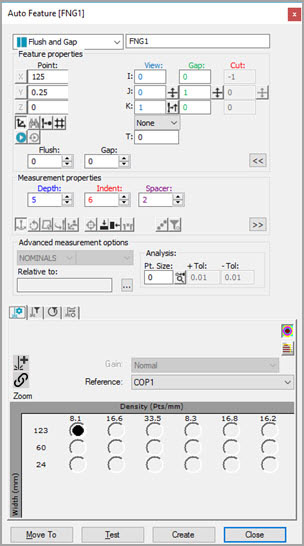
Dialogfeld "Auto-Element" - Bund und Spalt
Mit 'Bund und Spalt' wird der Höhenunterschied zwischen zwei verbunden Blechwerkstücken (dem Bund) und dem Abstand zwischen zwei vebundenen Werkstücken (dem Spalt) gemessen.
Damit Sie ein 'Bund & Spalt'-Element mit einem Lasertaster messen können, rufen Sie das Dialogfeld Auto Element auf und wählen darin die Option Bund & Spalt aus. Im Dialogfeld wird der Bereich Erweiterte Blechoptionen automatisch erweitert. Dieser Bereich enthält XYZ-Positionsfelder und IJK-Vektorfelder für die Haupt- und Maßpunkte enthalten. Wenden Sie eines der weiter unten stehenden Verfahren an.
Mit CAD-Daten
Laden Sie ein CAD-Modell.
Klicken Sie auf die Hauptseite.
Klicken Sie auf die Maßseite.
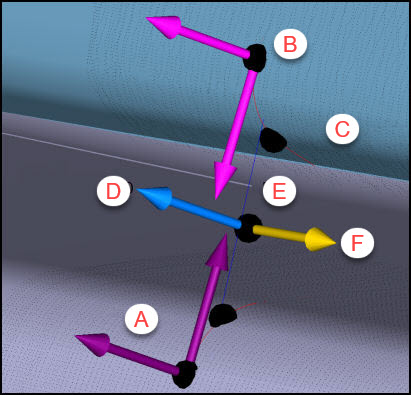
A - Haupt-
B - Messlehre
C - CAD lernte Kurven
D - Ansichtsvektor
E - Tiefenlinie
F - Schnittvektor
Diese Punkte müssen sich auf den "flachen" Bezugsflächen befinden, an denen PC-DMIS die zur Berechnung des Bundes verwendeten Ebenen setzt, und nicht an den Krümmungen.
PC-DMIS führt diese Berechnungen im Hintergrund durch:
Die Software lernt den theoretischen Bund.
Die Software lernt die Kurven aus dem CAD-Modell.
Die Software lernt die Punkt-Koordinate und -Vektoren sowohl für die Haupt- als auch für die Maß-Seite des Spalts.
Die Software wendet den definierten Tiefenwert an und berechnet nach dem Durchstoßen der Kurven den theoretischen Spalt an der vorgegebenen Tiefe.
Die Software berechnet auch den Schnittvektor (entlang der Schiene) und die Spaltenrichtung (die die Schiene kreuzt).
Setzen Sie die Werte Einzug und Abstand so, dass nur Punkte auf den flachen Flächen und keine Punkte auf dem gekrümmten Teil aufgenommen werden.
Setzen Sie je nach Bedarf weitere Parameter. Siehe "'Bund und Spalt'-spezifische Parameter".
Geben Sie alle notwendigen Angaben in die Registerkarten der Taster Werkzeugleiste ein. Sie müssen dafür die Eigenschaften-Registerkarten von Laserscan, Laserfilterung und Laserschnitt auswählen, um die Angaben einzugeben.
Klicken Sie je nach Bedarf auf die Schaltfläche Test, um das Element zu testen.
ACHTUNG: Wenn Sie das tun, bewegt sich die Maschine. Um Verletzungen zu vermeiden, halten Sie sich von der Maschine fern. Um Beschädigungen an der Hardware zu vermeiden, lassen Sie die Maschine langsamer laufen.
Klicken Sie die Schaltfläche Erzeugen und dann Schliessen.
Funktionalität 'Bund und Spalt' CAD-Auswahl
Die Fähigkeit, den ersten CAD-Punkt auf einer ausgewählten Fläche erneut anzuklicken, ist oftmals bei der Definition oder erneuten Definition einer Messroutine erforderlich.
Der erste Punkt, auf dem im Grafikfenster geklickt wurde, wird im Gegensatz zum Hauptseitenpunkt und zum Kantenvektor von nun an als ein schwarzer Kreis im gewählten Punkt angezeigt und die ausgewählte Fläche wird hervorgehoben. Das Programm hebt die ausgewählte Fläche hervor.
Manchmal kommt es vor, dass sich der gefundene Hauptseitenpunkt an einer falschen Stelle der Flächenbegrenzung befindet, und die Software fordert Sie auf, den Punkt erneut anzuklicken. Hierzu stehen zwei Methoden zur Verfügung:
Wenn sich der gewünschte Hauptseitenpunkt auf der Kante der hervorgehobenen Fläche befindet, dann reicht es aus, erneut auf einen Punkt auf der Fläche in unmittelbarer Nähe zur Kante zu klicken.
Wenn sich der gewünschte Hauptseitenpunkt nicht auf der hervorgehobenen Fläche befindet, dann wird durch Klicken auf den gezeichneten Kreisbereich die Schnittstelle zurückgesetzt. PC-DMIS ist dann bereit für die erneute Aufnahme des ersten Punktes. Um eine erneute Definition der neuen Flächenauswahl zu vereinfachen, lässt PC-DMIS die vorherige Fläche hervorgehoben. Siehe nachstehendes Beispiel:

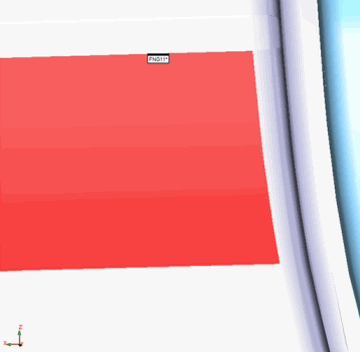
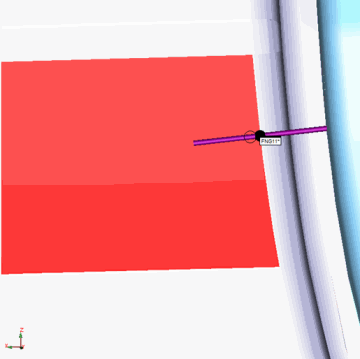
Beispiel für Funktionalität Auto-Element 'Bund und Spalt' CAD-Auswahl
Ohne CAD-Daten
Verwenden Sie die Registerkarte Laser des Grafikfensters, um die Maschine an die Spaltposition zu bewegen.
Klicken Sie die Schaltfläche Punkt von Position lesen.
Geben Sie alle theoretischen XYZ- und IJK-Werte manuell ein. Dazu gehören der 'Bund und Spalt'-Punkt, der Ansichtsvektor, die Spalt-Rich. (Spaltenrichtung), der Haupt-Pkt. (Hauptpunkt), der Mass-Pkt. (Masspunkt), der Haupt-Vek. (Hauptvektor) und der Mass-Vek. (Massvektor).
Wenn Sie über keine CAD-Daten verfügen, beachten Sie bei der Änderung einiger 'Bund und Spalt'-Parameter, dass PC-DMIS einige Parameterwerte automatisch korrigiert. Weitere Informationen finden Sie unter "Automatisch angepasste 'Bund und Spalt'-Werte".
Setzen Sie die Werte Einzug und Abstand so, dass nur Punkte auf den flachen Flächen und keine Punkte auf dem gekrümmten Teil aufgenommen werden.
Setzen Sie je nach Bedarf weitere Parameter. Siehe auch "'Bund und Spalt'-spezifische Parameter".
Geben Sie alle notwendigen Angaben in die Registerkarten der Taster Werkzeugleiste ein. Sie müssen dafür die Eigenschaften-Registerkarten von Laserscan, Laserfilterung und Laserschnitt auswählen, um die Angaben einzugeben.
Klicken Sie je nach Bedarf auf die Schaltfläche Test, um das Element zu testen.
ACHTUNG: Wenn Sie das tun, bewegt sich die Maschine. Um Verletzungen zu vermeiden, halten Sie sich von der Maschine fern. Um Beschädigungen an der Hardware zu vermeiden, lassen Sie die Maschine langsamer laufen.
Klicken Sie die Schaltfläche Erzeugen und dann Schliessen.
Mehr:
'Bund und Spalt'-spezifische Parameter
'Bund und Spalt'-Befehlsmodustext
'Bund und Spalt' Grafikanalyse