Dialogfeld Punktwolkenoperator - Flächenfarbenkarte-Operator
Die FLÄCHENFARBENKARTE definiert die Farbigkeit des CAD-Modells. PC-DMIS schattiert das Modell entsprechend den Abweichungen der Punktewolke gegenüber dem CAD. Das Modell verwendet die Farben aus dem Dialogfeld Merkmalsfarben bearbeiten (Bearbeiten | Grafikfenster | Merkmalsfarben) und die Toleranzgrenzen aus den Feldern Obere Toleranz und Untere Toleranz. Diese beiden Felder werden im Folgenden erläutert.
Farbkarten ein-/ausblenden
Sie können Farbkarten im Grafikfenster auf unterschiedliche Weise ein- oder ausblenden. Wenn sie ausgeblendet sind, zeigt PC-DMIS die Farbkarten im Grafikfenster nicht an, wenn Sie sich durch das Bearbeitungsfenster bewegen.
Die Schaltfläche Farbkarte aktivieren hat zwei Zustände: Aktiviert und Deaktiviert. Klicke auf die Schaltfläche Farbkarten aktivieren ( ) in der Symbolleiste für Grafikelemente oder im Menü (Vorgang | Grafikfenster | Grafikelemente | Farbkarten aktivieren), damit sie sich im aktivierten Zustand (
 ) befindet. PC-DMIS zeigt jetzt aktiv Farbkarten in der Grafikanzeige an.
Um die Farbkarten im Grafikfenster auszublenden, klicken Sie erneut auf die Schaltfläche Farbkarten aktivieren, so dass sie sich im deaktivierten Zustand befindet (). Du kannst auch Keine aus der Liste Farbkarten auswählen, um die Farbkarten zu deaktivieren.
Um die Farbkarten zu zeigen:
Klicke auf die Schaltfläche Farbkarten aktivieren, damit sie aktiviert wird. Wenn Sie diese Schaltfläche aktivieren, zeigt PC-DMIS die Farbkarten im Grafikfenster basierend auf der Cursorposition im Bearbeitungsfenster an.
Wählen Sie eine Farbkarte aus der Liste Farbkarten aus.
Wenn Sie eine Farbkarte anwenden oder ausführen, setzt PC-DMIS automatisch die Schaltfläche Farbkarten aktivieren in den aktivierten Zustand.
Wenn sich der Cursor im Bearbeitungsfenster auf einer Maschen-, Punkt-, Oberflächen- oder Stärken-Farbkarte befindet, erscheint die aktive Farbkarte im Grafikfenster. PC-DMIS zeigt auch die Farbkarten-ID im Kombinationsfeld Farbkarte an.
Wenn sich dein Cursor über allen Farbkarten im Bearbeitungsfenster befindet, zeigt PC-DMIS keine Farbkarte im Grafikfenster an und setzt das Kombinationsfeld Farbkarte auf Keine.
Um die Farbskala in der Merkmalsfarbenleiste anzuzeigen, wählen Sie Ansicht | Andere Fenster | Merkmalsfarben.
Um die Operation FLÄCHENFARBENKARTE auf eine Punktwolke anzuwenden, klicken Sie in der Symbolleiste Punktwolke (Ansicht | Symbolleisten | Punktwolke) auf die Schaltfläche Punktwolken-Flächenfarbenkarte ( ) oder wählen Sie Einfügen | Punktwolke | Flächenfarbenkarte.
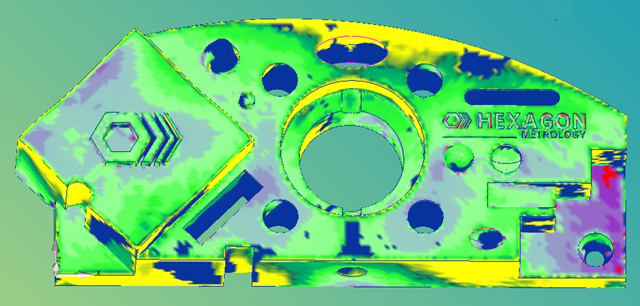
Beispiel einer Flächenfarbenkarte, die auf ausgewählte CAD-Elemente angewendet wurde
Die Funktion FLÄCHENFARBENKARTE verwendet folgende Optionen:
Toleranzen - Verwenden Sie diese Option, um den oberen (plus) und unteren (minus) Toleranzwert einzustellen:
Kontrollkästchen Merkmalsfarben-Skala verw. - Wenn aktiviert, definiert die Software die Farbleiste für die Farbeigenschaften der Flächenfarbenkarte durch die Merkmalsfarbenleiste. Weitere Informationen zur Elementfarbenleiste finden Sie unter "Anwenden des Fensters 'Merkmalsfarben' (Merkmalsfarbenleiste)" im Kapitel "Arbeiten mit anderen Fenstern, Editoren und Tools" in der Hauptdokumentation von PC-DMIS.

Farbskala bearbeiten - PC-DMIS aktiviert die Schaltfläche Farbskala bearbeiten, wenn das Kontrollkästchen Merkmalsfarben-Skala verw. nicht aktiviert ist. Wenn Sie auf diese Schaltfläche klicken, wird die Funktionalität zum dynamischen Ändern von Farbe, Skalierung und Schwellenwert der Flächen- und Punktfarbeneigenschaften über das Dialogfeld Farbskala-Editor verfügbar. Weitere Informationen finden Sie im Abschnitt "Farbskala bearbeiten".
Kontrollkästchen 'Keine Daten'-Farbe - Wenn Sie dieses Kontrollkästchen aktivieren, ordnet die Software die ausgewählte Farbe den Bereichen auf den ausgewählten Oberflächen zu, in denen keine Daten gefunden werden.
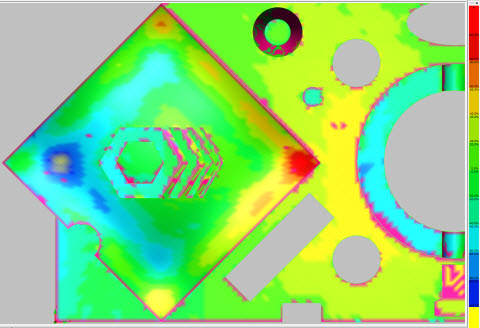
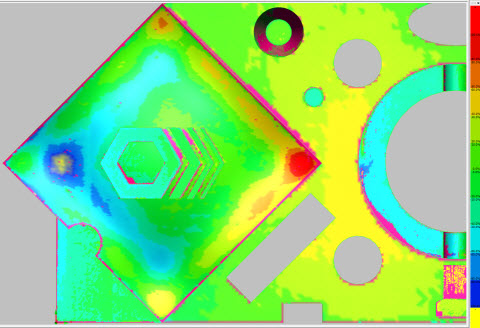
Verfeinerungsfaktor - Damit wird die Genauigkeit der Flächenfarbenkarte angepasst. Wenn Sie diesen Wert ändern, zeichnet PC-DMIS eine neue, veränderte Farbenkarte. Die zugrundeliegenden Daten ändern sich nicht. Die Farbkarte bedeckt das CAD-Modell mit farbigen Dreiecken. Die Farbe der Scheitelpunkte eines jeden Dreiecks entspricht der Abweichung von der Punktwolke. Die Farben entstammen der oben beschriebenen Merkmalsfarben-Skala. Sie können einen kleineren oder größeren Wert für den Verfeinerungsfaktor verwenden, um ein feineres bzw. gröberes Mosaik zu erzeugen. Sie könnten einen kleineren Verfeinerungsfaktor wählen und so eine glattes CAD mit einer genaueren Darstellung der Abweichung erstellen. Jedoch bedeutet ein kleinerer Verfeinerungsfaktor auch eine große Anzahl von Dreiecken, wodurch sich die Berechnungszeit verlängert und das CAD-Modells mehr Speicherplatz benötigt. Beispiel: Die Anzahl der Dreiecke für einen Verfeinerungsfaktor von 0.5 ist viermal so hoch wie im Vergleich zu einem Verfeinerungsfaktor von 1.0. Bei einem Faktor von 0.1 sind es 100x mehr.
 Beispiel für Punktewolken-FARBENKARTE mit einem Verfeinerungsfaktor von 1:
Beispiel für Punktewolken-FARBENKARTE mit einem Verfeinerungsfaktor von 0.1:
Max. Abstand - Die Software beinhaltet nur Punkte, die innerhalb des Wertes Max. Abstand als Teil der Farbkarte liegen. Beachten Sie, dass ein zu kleiner Wert dazu führen kann, dass nicht alle erwarteten Farbabweichungen angezeigt werden. Es wird empfohlen, diesen Wert etwas größer (z. B. 10 %) als die größte Abweichung zu wählen.
Stärke - Hiermit können Sie den Abweichungen auf der Farbenkarte einen Stärkenwert hinzufügen. Diese Funktion ist hilfreich, wenn Sie einem CAD-Flächenmodell eine Materialstärke hinzufügen möchten.
Direkte Projektion - Wenn Sie dieses Kontrollkästchen aktivieren, projiziert PC-DMIS alle Punkte der Punktewolke auf das tesselierte CAD-Modell. Bei der Standardmethode, bei der das Kontrollkästchen Direkte Projektion nicht aktiviert ist, sucht PC-DMIS an jedem Dreieckseckpunkt den nächstgelegenen Punkt innerhalb eines vorgegebenen Winkels.
PC-DMIS berechnet dann die Abweichungen für jedes tessellierte Dreieck und färbt das CAD-Modell entsprechend ein.
Kontrollkästchen Anmerkungspunkte erstellen - Mit Beschriftungen kann die Abweichung einer bestimmten Position auf einer Flächen-Farbenkarte mit der entsprechenden Farbe angezeigt werden. So erstellen Sie eine Anmerkung:
Aktivieren Sie das Kontrollkästchen Anmerkungspunkte erstellen. Damit werden das Kontrollkästchen Auswählen im Bereich CAD-Steuerungen sowie die meisten Optionen auf der rechten Seite des Dialogfeldes deaktiviert.
Wählen Sie einen Punkt auf der CAD-Fläche im Grafikfenster. PC-DMIS evaluiert und erstellt eine Kennzeichnung mit derselben Hintergrundfarbe wie der PW-Abweichungsunkt mit dem Abweichungswert. Diese Beschriftung kann wie jede andere im Grafikfenster verschoben werden.
Nach der Erstellung verbleiben die Beschriftungen auf derselben Position und besitzen dieselben Eigenschaften, wenn die Messroutine neugestartet, oder PC-DMIS neugestartet und dieselbe Messroutine neugeladen wird.
Kontrollkästchen MinMax-Beschriftungen erstellen - Wenn dieses Kontrollkästchen aktiviert ist, erzeugt die Software min. und max. Werte als Beschriftungen für die aktive PW-Flächenfarbenkarte.

PC-DMIS berechnet bei jeder Ausführung der Messroutine die minimalen und maximalen Punkte.
Beschriftungen ein-/ausblenden oder löschen
Um Beschriftungen ein-/auszublenden oder zu löschen, klicken Sie mit der rechten Maustaste darauf, um das Kontextmenü anzuzeigen. Wählen Sie anschließend die entsprechende Option.
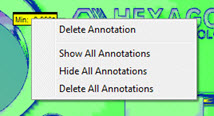
Anmerkung löschen - Die Software löscht die ausgewählte Anmerkung.
Alle Anmerkungen anzeigen - Alle Anmerkungen werden eingeblendet.
Alle Anmerkungen verbergen - Alle Anmerkungen werden ausgeblendet.
Alle Anmerkungen löschen - Die Software löscht alle Anmerkungen.
Kontrollkästchen Anmerkungspunkte einblenden - Wenn Sie dieses Kontrollkästchen aktivieren, zeigt die Software alle Anmerkungspunkte an.
Gruppe - Damit können Gruppen für Flächenfarbenkarten erstellt, modifiziert oder identifiziert werden. Weitere Informationen finden Sie unter "Methode 2" im Abschnitt "FARBENKARTE auf ein CAD-Modell mit mehreren Flächenprofiltoleranzen anwenden".
Klicken Sie auf Abbrechen, um alle Berechnungen nach der Betätigung der Schaltfläche Übernehmen rückgängig zu machen.
CAD-Steuerungen - Mit dieser Option können Sie den Vorgang auf die von Ihnen ausgewählten CAD-Elemente anwenden. Weitere Informationen finden Sie im Scanbereich des Themas "CAD-Steuerung".
Klicken Sie auf Erstellen, um einen Befehl COP/OPER,SURFACE COLORMAP in das Bearbeitungsfenster einzufügen.
Zum Beispiel:
COPFCOLMAP2=COP/OPER,SURFACE COLORMAP,PLUS TOLERANCE=0.25,MINUS TOLERANCE=-0.25,THICKNESS=0
REF,PW1,,
Farbkarten im Protokoll
Weitere Informationen zur Anzeige von Farbkarten im Protokoll finden Sie unter "Farbkarten und CADProtokollObjekt" im Abschnitt "Messergebnisse protokollieren" in der Hauptdokumentation von PC-DMIS.
Mehr:
FARBENKARTE auf ein CAD-Modell mit mehreren Flächenprofiltoleranzen anwenden
Merkmal "Flächenprofil" mittels Punktewolke-Flächen-FARBENKARTE