
PC-DMIS stellt Ihnen grafische Überlagerungen bereit, die über oder um Elemente gezeichnet werden, die Sie im Grafikfenster erstellen oder bearbeiten. Diese farbigen Überlagerungen veranschaulichen die Übereinstimmung farbiger Parameter oder Einstellungen in der Taster-Werkzeugleiste und im Dialogfeld Auto-Element.
Sie können diese Überlagerungen zur Visualisierung über das Symbol Visualisierungswerkzeuge EIN/AUS auf der Registerkarte Laserscan-Eigenschaften der Taster-Werkzeugleiste (Ansicht | Weitere Fenster | Taster-Werkzeugleiste) ein- bzw. ausschalten.
Symbol "Visualisierungswerkzeuge Ein/Aus"
Es folgen einige Beispiele. Sie decken alle möglichen grafischen Overlays ab.
Erklärung der farbigen Overlays
Gelbe Linie oder Kreis – Der Überscan-Bereich.
Blaue Linie oder Kreis – Der Wert für die Tiefe des Elements.
Rote Linie – Der Wert für den Einzug des Elements.
Lilafarbener Kreis – Der Wert für den Abstand des Elements.
Pinkfarbene Kreise oder Rechtecke – Der Wert für das Ringband des Elements.
Kegel- und Zylinder-Überlappungen
Beim CNC-Zylinder und -Kegel werden die Begrenzungen (der Start- und Endpunkt plus der Wert des Überscans) in einer leicht seegrünen Farbe gezeichnet. Beachten Sie die unten stehende Beispielabbildung eines CNC-Kegels.
Bei Zylinder und Kegel in Portable (oder Elementextraktion nur Elemente) werden die Begrenzungen (der Start- und Endpunkt minus dem Wert für den Vertikalen Ausschnitt) in einer neongrünen Farbe gezeichnet. Betrachten Sie die unten stehende Beispielabbildung eines Tragbaren Zylinders.
Informationen zu bestimmten Parametern oder Elementen finden Sie in den entsprechenden Themen im Abschnitt "Erstellen von Auto-Elementen mit Hilfe eines Lasersensors" in der Dokumentation von PC-DMIS Laser.
Einige Beispiel-Elemente mit Overlays
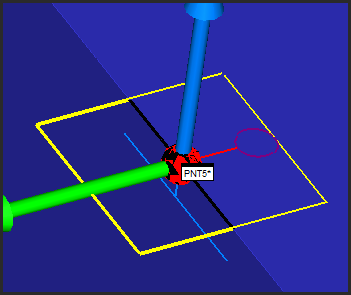
Beispiel Auto-Element Kantenpunkt
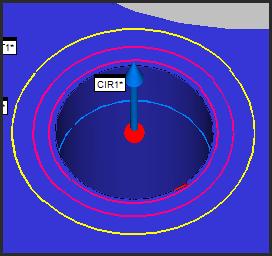
Beispiel Auto-Element Kreis
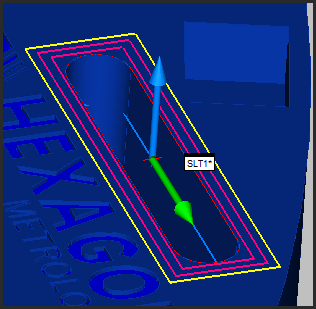
Beispiel Auto-Element Loch
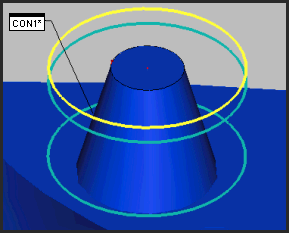
Beispiel Auto-Element CNC-Kegel
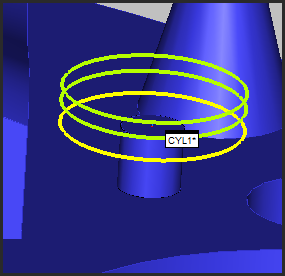
Beispiel tragbares Auto-Element Zylinder