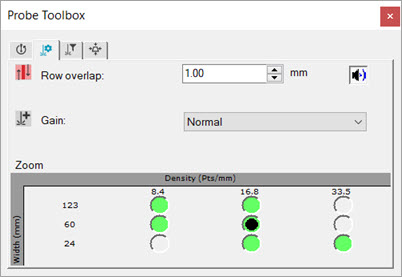
Taster-Werkzeugleiste: Registerkarte "Laser-Scan-Eigenschaften"
Die Registerkarte Laser-Scan-Eigenschaften definiert wie PC-DMIS Daten vom Scan aufnimmt und ob Scanlinien- und Elementvisualisierungen im Grafikfenster dargestellt werden.
 Streifen einblenden/ausblenden - Damit kann die Anzeige der Laserstreifen auf dem Werkstückmodell ein- bzw. ausgeschaltet werden. Durch Anklicken dieser Schaltfläche werden die Laserscanstreifen in Echtzeit im Grafikfenster angezeigt. PC-DMIS begrenzt die Anzeige der Streifen im Grafikfenster auf den Abstand des Elementnennwertes plus dem Überscan-Wert. Die Software verwendet den Wert Überscan, um den Umfang des Schnitts und die Sichtbarkeit des Streifens zu steuern. Die nachstehende Abbildung zeigt ein Beispiel, wie diese Streifen dargestellt werden.

Scanelemente mit Streifen
 Signal EIN/AUS - Damit kann das Signal ein- bzw. ausgeschaltet werden. Siehe "Verwenden von Signalereignissen".
 Visualisierungswerkzeuge EIN/AUS - Mit dieser Schaltfläche kann die Anzeige der farbigen Visualisierungswerkzeuge ein- bzw. ausgeschaltet werden. Beachten Sie "Einführung in die Visualisierungswerkzeuge" für weitere Informationen.
 Abgesonderte Punkte Ein-/Ausblenden - Mit dieser Schaltfläche wird die
  Anzeige solcher Punkte, die aufgrund der aktuellen Einstellungen an die Elementextrahiermaschine weitergeleitet werden, umgeschaltet.
 Taster initialisieren - Diese Taste startet oder initialisiert den Laser. Dies dauert etwa 15 Sekunden und ist nur bei tragbaren Konfigurationen verfügbar. Bis seine Initialisierung abgeschlossen ist, kann der Laser nicht verwendet werden.
 Projektor: Diese Schaltfläche ist nur für 'V5 Perceptron'-Taster an manuellen Messarmen verfügbar. Klicken Sie auf diese Schaltfläche, um ein projiziertes rotes Lichtgitter einzuschalten, das auf das Werkstück leuchtet und wie das Fadenkreuz auf einem Ziel wirkt. Wenn der Taster zum Werkstück hin oder vom Werkstück weg bewegt wird, bewegt sich die Laserscanlinie des Tasters durch dieses Ziel. Um ein optimale Ergebnis zu erhalten, sollte die Scanlinie Ihres Lasers mit der Mittellinie dieses Ziels übereinstimmen. Dies dient im Grunde dem selben Zweck wie der Scanlinienindikator, der dabei hilft, den Taster bei der Messung des Werkstückes in optimaler Höhe zu halten. Da dies nur bei manuellen Anwendungen funktioniert, deaktiviert PC-DMIS dieses Symbol, wenn die Taster-Werkzeugleiste innerhalb des Dialogfeldes Auto-Element verwendet wird.
Ab PC-DMIS 2019 R2 unterstützt PC-DMIS den Perceptron-Lasersensor nicht länger. Sie können PC-DMIS 2019 R2 und höher zwar noch installieren, aber PC-DMIS zeigt einen Fehler an, wenn Sie versuchen, Messroutinen auszuführen, die den Perceptron-Scanner verwenden. Für weitere Informationen wenden Sie sich bitte an den technischen Support.
 AutoZoom EIN/AUS - Mit dieser Schaltfläche wird die Laser-AutoZoom-Funktionalität ein- bzw. ausgeschaltet. Bei jedem Scanstart wird von AutoZoom dynamisch ein Schwenk-, Zoom- und Drehvorgang durchgeführt und die Ansicht, die die Laserdaten im Grafikfenster zur Anzeige eintreffender Daten enthält, wird in der Größe angepasst.
Sie können die Einschränkungen durch die 'Nach oben'- und 'Nach unten'-Pfeile oder durch Eingabe eines Wertes in die Felder überschreiben. Ihr Gerät weist jedoch ungültige Werte zurück und zwingt sie zu einem gültigen Wert.
Mehr:


