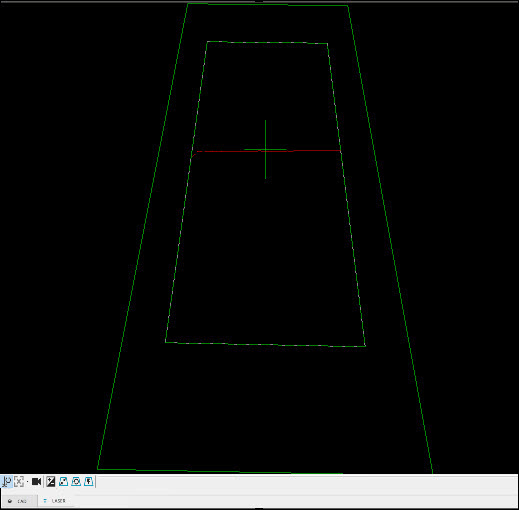
Die Laseransicht des Grafikfensters ist eine Ansicht, die die Sicht des Sensors visualisiert. Sie können auf die Laseransicht zugreifen, wenn Sie auf die Registerkarte Laser klicken.
Sie verwenden die Registerkarte Laseransicht während der Lasertasterkalibrierung, beim Scannen und beim Messen von Auto-Elementen. Diese Registerkarte zeigt Ihnen, welche Informationen PC-DMIS verwendet werden. Beachten Sie, dass alle Daten außerhalb des Ausschnittbereichs während des Scanvorgangs ignoriert werden. Weitere Informationen finden Sie in der Bildschirmkopie unter "Taster-Werkzeugleiste für einen Laser-Taster: Registerkarte "Laser Ausschnittsbereich-Eigenschaften"".
Grafikfenster – Registerkarte "Laser"
Um den Laserstatus ein- oder auszuschalten, wie auf der Registerkarte Laser angezeigt, können Sie auf die Schaltfläche Starten/Anhalten ( ) klicken. Wenn Sie Änderungen in der Taster-Werkzeugleiste vornehmen, müssen Sie den Laserzustand aus- und wieder einschalten, damit die Änderungen in der Registerkarte Laser übernommen werden.
Ergänzungen zu Perceptron-Sensoren
 Auto-Belichtung - Diese Schaltfläche ermittelt automatisch die optimale Belichtung für die Messung. Sie müssen den Laser auf das Teil richten, bevor Sie auf diese Schaltfläche klicken. Weitere Informationen finden Sie unter "Belichtung".
Ergänzungen zu Perceptron- und HP-L-Sensor
Ab PC-DMIS 2019 R2 unterstützt PC-DMIS den Perceptron-Lasersensor nicht länger. Sie können PC-DMIS 2019 R2 und höher zwar noch installieren, aber PC-DMIS zeigt einen Fehler an, wenn Sie versuchen, Messroutinen auszuführen, die den Perceptron-Scanner verwenden. Für weitere Informationen wenden Sie sich bitte an den technischen Support.
Wenn Sie einen HP-L- oder Perceptron-Sensor verwenden, zeigt PC-DMIS die folgenden Schaltflächen an:
AutoGain - Wenn sich der Sensor HP-L-5.8 in Reichweite eines Werkstücks befindet, können Sie die Taste wählen, um die beste Zunahmeeinstellung zu erlernen und die Taster-Werkzeugleiste entsprechend zu aktualisieren.
 AutoAusschnitt - Hiermit wird der Ausschnitt automatisch entsprechend den auf der Registerkarte Laser angezeigten Daten festgelegt.
 Ausschnitt zurücksetzen - Diese Schaltfläche löscht vorhandene Ausschnitte. Dadurch wird die gesamte Sensoransicht für den ausgewählten Scan-Zoom-Modus zurückgesetzt. Weitere Informationen finden Sie unter "Scan-Zoom-Modi (für HP-L-Sensoren)".
 Werkstück zentrieren - Mit dieser Schaltfläche wird das Werkstück im Ansichtsfeld des Sensors zentriert.
Außerdem können Sie bei Perceptron- und HP-L-Sensoren den Ausschnittsbereich mit der Maus ziehen. Dies ist eine einfach zu verwendende Alternative zum Eingeben von Werten in der Taster-Werkzeugleiste.
Weitere Informationen zu den Optionen des Sensors HP-L-10.10 finden Sie unter dem Thema "Verwenden von Live View mit dem Sensor HP-L-10.10" in der Dokumentation von PC-DMIS Laser.
Um dieses Video ansehen zu können, müssen Sie über eine aktive Verbindung zum Internet verfügen. 