Flächentaster auswählen.
Öffnen Sie das Dialogfeld Linienscan aus dem Menü (Einfügen | Scan | Linienscan), oder klicken Sie auf die Schaltfläche Linienscan  in der Symbolleiste Tracker-Messung.
So führen Sie einen Linienscan über das Dialogfeld Linienscan durch und erstellen den Befehl Linienscan:
Flächentaster auswählen.
Öffnen Sie das Dialogfeld Linienscan aus dem Menü (Einfügen | Scan | Linienscan), oder klicken Sie auf die Schaltfläche Linienscan in der Symbolleiste Tracker-Messung.
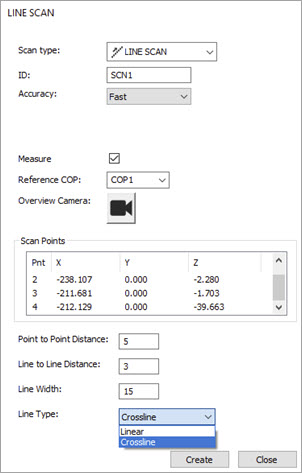
Linienscan (Dialogfeld)
Sie können die ID für Ihren Scan im Feld ID aktualisieren oder den Standardnamen verwenden. Dies ist der Name des Scan-Befehls, den PC-DMIS im Bearbeitungsfenster anzeigt.
Wählen Sie eine Genauigkeitsoption aus der Liste Genauigkeitseinstellungen des Dialogfelds Flächenscan aus. Die verfügbaren Optionen sind: Standard, Schnell und Präzise.
Aktivieren Sie das Kontrollkästchen Messen, wenn Sie unmittelbar nach dem Schließen des Dialogfelds mit den Messungen beginnen möchten. Diese Option ist verfügbar, wenn Sie PC-DMIS entweder im Online- oder Offline-Modus ausführen, solange die Definition auf dem CAD existiert.
Wählen Sie ein PW aus der Liste Referenz-PW aus. Dies ist die PW, in dem PC-DMIS die gescannten Daten speichert. Wenn Sie keine PW aus der Liste auswählen oder eine noch nicht erzeugte PW eingeben, zeigt PC-DMIS eine Eingabeaufforderung an, in der Sie gefragt werden, ob Sie eine neue PW erzeugen möchten.
Klicken Sie auf diese Schaltfläche Übersichtskamera, um das Fenster Übersichtskamera anzuzeigen. Sie können das Fenster verwenden, um den Bereich und die Einstellungen für den Scan zu definieren. Wenn Sie fertig sind, klicken Sie auf das "X" in der oberen rechten Ecke des Übersichtskamera-Fensters, um es zu schließen.
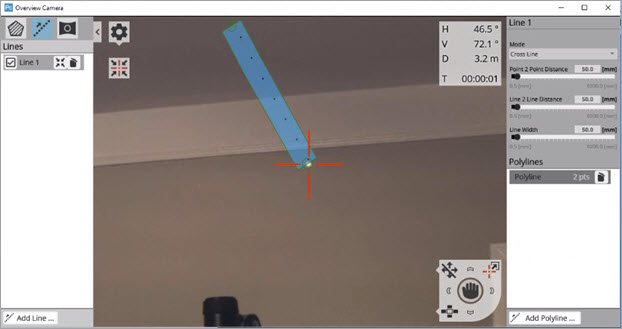
Beispiel für Fenster Übersichtskamera
Sie definieren die Regionseinstellungen im Fenster Übersichtskamera. PC-DMIS speichert diese Einstellungen im Linienscan-Befehl. Zu den Regionseinstellungen gehören der Abstand Punkt-zu-Punkt, der Abstand Gerade-zu-Gerade und die Breite vergrößern/verkleinern.
Einzelheiten zum Fenster Übersichtskamera mit den Regionseinstellungen finden Sie im entsprechenden Leica-Handbuch.
Geben Sie einen Wert in das Feld Abstand Punkt-zu-Punkt ein. Diese Option bestimmt den min. Abstand zwischen zwei aufeinanderfolgenden Punkten in einer Scanlinie.
Geben Sie einen Wert in das Feld Abstand Gerade-zu-Gerade ein. Dieser Wert bestimmt den min. Abstand zwischen zwei aufeinanderfolgenden Scanlinien.
Geben Sie einen Wert in das Feld Linienbreite ein. Dieser Wert legt die Breite der gezeichneten Linie auf dem CAD-Modell im Grafikfenster fest.
Der ATS600-Linienscan verfügt über zwei verschiedene Modi, die Sie in der Liste Linientyp auswählen können. Für jeden Modus können Sie den Start- und Endpunkt oder mehrere Start-/Endpunkte festlegen, um eine Route zu erstellen.
Die verfügbaren Modi sind:
Linear - Dieser Modus ist nützlich, wenn Sie Umfänge oder Linien messen möchten. Wenn das ATS600 senkrecht zum Messobjekt steht und Sie nur Linien messen müssen, können Sie diese nun zeichnen und einen Wert für die Linienbreite festlegen. Dadurch kann sich der Strahl auf dem schnellsten Weg durch die verschiedenen Punkte bewegen, anstatt jeder Linie genau zu folgen. Wenn Sie möchten, dass der Tracker einer perfekten Linie folgt, dann stellen Sie die Linienbreite auf ihren Minimalwert (0,5 mm).
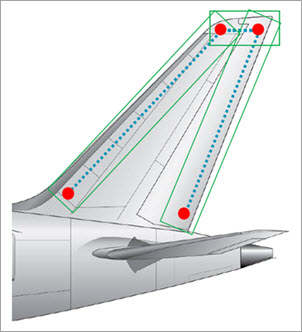
Beispiel für einen Linienscan unter Verwendung des linearen Linientyps
Kreuzlinie - Dieser Modus fährt den ATS600-Strahl auf einer Zick-Zack-Route, um Punkte zu erfassen. Diese Methode ist nützlich, wenn Sie Punktwolken-Querschnitte erstellen möchten.

Beispiel für einen Linienscan unter Verwendung des Kreuzlinien-Linientyps
A = Abstand Punkt-zu-Punkt
B = Abstand Gerade-zu-Gerade
C = Linienbreite
Wenn Sie einen Punktwolken-Querschnitt erstellen, stellen Sie den Wert Delta so ein, dass er innerhalb der Breite der Kreuzlinie liegt.
Auf Erstellen klicken, um den Befehl Linienscan in das Bearbeitungsfenster hinzuzufügen, und dann auf Schließen, um zum PC-DMIS-Hauptbildschirm zurückzukehren.
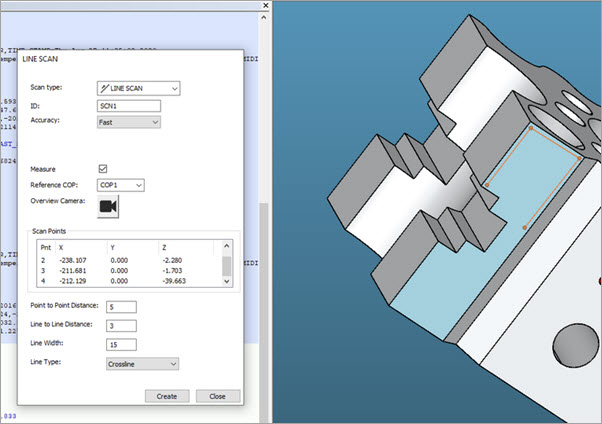
Beispiel Linienscan
Mehr:
Schnittstelle "ATS600-Tracker"
Dialogfeld, Menü und Symbolleiste für Flächenscan
Durchführen eines Flächenscans
Wechselbare mobile Schnittstelle