Flächentaster auswählen.
Öffnen Sie das Dialogfeld Flächenscan aus dem Menü (Einfügen | Scan | Flächenscan), oder klicken Sie auf die Schaltfläche Flächenscan in ( ) der Symbolleiste Tracker-Messung.
So führen Sie einen Flächenscan mit dem Dialogfeld Flächenscan durch und erstellen den Flächenscan-Befehl:
Flächentaster auswählen.
Öffnen Sie das Dialogfeld Flächenscan aus dem Menü (Einfügen | Scan | Flächenscan), oder klicken Sie auf die Schaltfläche Flächenscan in () der Symbolleiste Tracker-Messung.
Im Dialogfeld Flächenscan gibt es drei Methoden, die Sie zum Erstellen eines Flächenscans verwenden können:
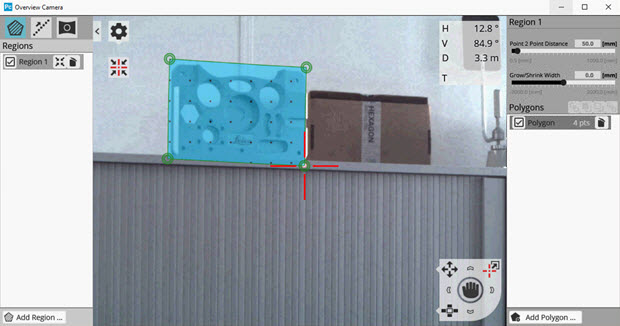
 Definieren Sie den Bereich und die Einstellungen für den Flächenscan im Fenster Übersichtskamera.
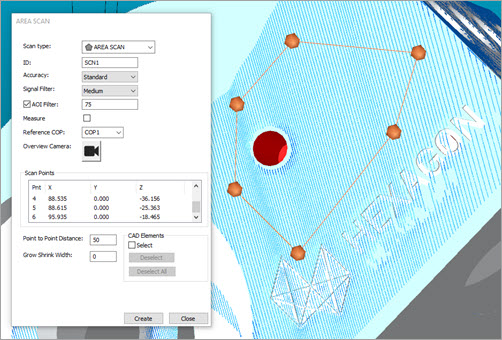
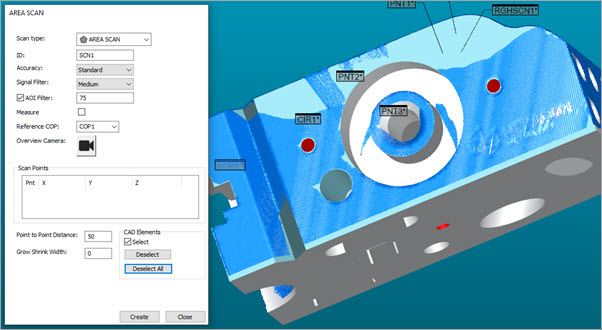
Definieren Sie die Flächenscan-Regionen, wenn sie an einem CAD-Modell ausgerichtet werden.
Sie können die ID für Ihren Scan im Feld ID aktualisieren oder den Standardnamen verwenden. Dies ist der Name des Scan-Befehls, den PC-DMIS im Bearbeitungsfenster anzeigt.
Wählen Sie eine Genauigkeitsoption aus der Liste Genauigkeitseinstellungen des Dialogfelds Flächenscan aus. Die verfügbaren Optionen sind: Standard, Schnell und Präzise.
Wählen Sie die Option Signalfilter aus der Liste aus.
Aktivieren Sie das Kontrollkästchen AOI-Filter, um diesen Filter bei Bedarf zu aktivieren. Geben Sie anschließend einen gültigen Wert ein.
Aktivieren Sie das Kontrollkästchen Messen, wenn Sie unmittelbar nach dem Schließen des Dialogfelds mit den Messungen beginnen möchten. Diese Option ist verfügbar, wenn Sie PC-DMIS entweder im Online- oder Offline-Modus ausführen, solange die Definition auf dem CAD existiert.
Wählen Sie ein PW aus der Liste Referenz-PW aus. Hier speichert PC-DMIS die gescannten Punktewolken-Daten.
Da PC-DMIS die Daten in einer Punktwolke speichert, müssen Sie in Ihrer Messroutine eine gültige Referenz-PW-ID definiert haben, um einen Flächenscan zu erstellen. Wenn Sie keine PW aus der Liste auswählen oder eine noch nicht erzeugte PW eingeben, zeigt PC-DMIS eine Eingabeaufforderung an, in der Sie gefragt werden, ob Sie eine neue PW erzeugen möchten.
Klicken Sie im Dialogfeld Flächenscan auf Erstellen, um den Befehl Flächenscan zum Bearbeitungsfenster hinzuzufügen. Klicken Sie dann auf Schließen, um zum PC-DMIS-Hauptbildschirm zurückzukehren.
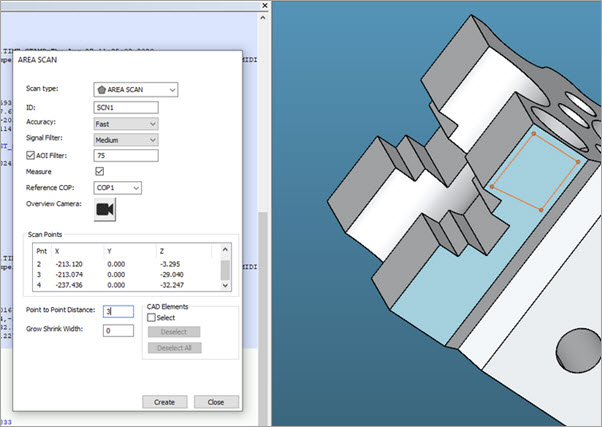
Beispiel Flächenscan
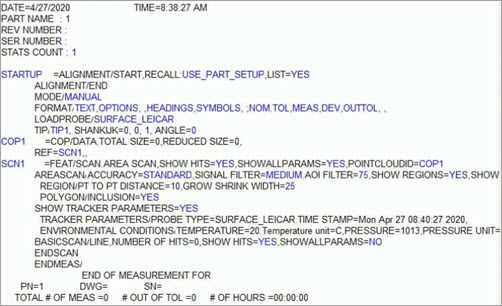
Beispiel für das Bearbeitungsfenster mit dem Befehl Flächenscan mit Regionseinstellungen
PC-DMIS zeigt die Pfadpunkte des Scans und ihre XYZ-Koordinatenpositionen im Bereich Scan-Punkte des Dialogfelds Flächenscan an.
Mehr:
Schnittstelle "ATS600-Tracker"
Dialogfeld, Menü und Symbolleiste für Flächenscan
Wechselbare mobile Schnittstelle