Wenn Sie PC-DMIS starten, wird die Standardumgebung des tragbaren Geräts geladen und eine Verbindung zu diesem hergestellt. Sie können eine Umgebung für Ihr portables Gerät einrichten und diese als Standardumgebung beim Start von PC-DMIS festlegen. Dies ist auch möglich, wenn Sie die Standardumgebung mit dem entsprechenden portablen Gerät während der Installation definieren (wenn Sie die PCD_Interface.AllPortable haben) oder über die Menüoption Bearbeiten | Umgebungsdatei auswählen. Sie können neue Umgebungen erstellen, die Sie nach dem Start von PC-DMIS über die Menüoption Bearbeiten | Umgebung erstellen/bearbeiten laden können. Einzelheiten zum Erstellen, Bearbeiten und Einstellen von Standardumgebungen finden Sie unter "Umgebungskonfigurator" in der Hauptdokumentation von PC-DMIS.
Es ist wichtig, dass Sie sicherstellen, dass Ihre RDS- und TCP/IP-Einstellungen korrekt sind.
PC-DMIS zeigt den Status der Maschine in der Statusleiste an.
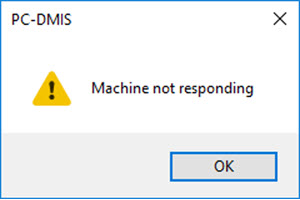
Wenn das PC-DMIS keine Verbindung zu einem Leica Tracker (AT40x, AT500, ATS600, AT901 oder AT9x0), herstellen kann, informiert Sie die Software mit einer Meldung in der Statusleiste. Dies geschieht z. B., wenn die Maschine nicht eingeschaltet wurde.
Wenn PC-DMIS keine Verbindung zur Maschine herstellen kann, können Sie offline arbeiten.
Wenn Sie sich online mit einer Maschine verbinden, die einen RDS-Scanner als aktiven Taster hat, wird der Scanner automatisch erkannt. Details Informationen zur mobilen Schnittstelle für Anwendungen und Vertrieb in der Dokumentation von PC-DMIS Portable.
Wenn Sie die Version 4.3 oder eine frühere Version von RDS verwenden, zeigt PC-DMIS eine Warnmeldung an, die besagt, dass Sie mit der installierten Version nicht scannen können und dass Sie auf eine neuere Version aktualisieren sollten, um das Scannen zu ermöglichen.
Mehr:
Wechselbare mobile Schnittstelle
Menüoption Mobile Schnittstelle einstellen
Informationen zur Schnittstelle 'Portable' für Anwendungen und Vertrieb