
Sie können die mobile Schnittstelle beim Start auswählen oder umschalten.
Vorgehensweise:
Starten Sie PC-DMIS, öffnen Sie aber keine Messroutine.
Klicken Sie auf dem sich öffnenden PC-DMIS-Bildschirm im Menü auf Bearbeiten | Umgebungsdatei auswählen.
Wählen Sie aus der Liste der verfügbaren Schnittstellen die mobile Schnittstelle aus, die PC-DMIS ausführen soll. Ein Häkchen kennzeichnet die aktive mobile Schnittstelle.
Sie können die Markierung einer ausgewählten mobilen Schnittstelle aufheben und PC-DMIS ohne ausgewählte mobile Schnittstelle ausführen. In diesem Fall verwendet die Software beim nächsten Start von PC-DMIS die interfac.dll (falls vorhanden).
Wenn Sie ein Gerät aus der Menüliste Umgebungsdatei auswählen auswählen, startet die Software neu und schaltet die Schnittstelle um.
Wenn Sie eine mobile Schnittstelle auswählen:
Die Statusleiste zeigt die ausgewählte Schnittstelle und den Maschinenstatus an.

Die für die ausgewählte Schnittstelle spezifischen Symbolleisten sind verfügbar, werden aber nicht automatisch angezeigt. Wenn Sie mit mehreren mobilen Schnittstellen arbeiten, können Sie im PC-DMIS für jeden mobilen Schnittstellentyp ein Layout definieren und dieses dann in der Symbolleiste Fensterlayout speichern. Dies spart Ihnen Zeit, da Sie Ihre PC-DMIS-Bildkomponenten nicht bei jedem Schnittstellenwechsel neu definieren müssen. Ausführliche Informationen zum Einrichten von PC-DMIS-Fensterlayouts finden Sie unter "Einrichten der Bildschirmansicht" in der Hauptdokumentation von PC-DMIS.
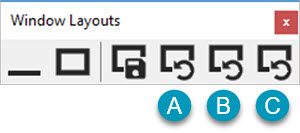
A - LeicaLMF
B - RomerRDS Scan
C - Aicon Offline
Wenn Sie eine Messroutine mit einer Schnittstelle öffnen, die Routine aber mit einer anderen Schnittstelle erstellt wurde, ändert PC-DMIS maschinenspezifische Befehle nicht. Beispielsweise werden Tracker-Parameter für gemessene Elemente aufgezeichnet. Die Software entfernt diese Parameter nicht, wenn Sie die Messroutine mit einer anderen mobilen Schnittstelle öffnen.
Was diese Menüoption nicht tut
Wenn Sie PC-DMIS im Offline-Modus betreiben, fügt die Software keinen Tasterbefehl ein. PC-DMIS kann das Dialogfeld Taster-Hilfsprogramme anzeigen und Ihnen die Auswahl eines Tasters ermöglichen.
PC-DMIS überprüft oder ändert die RDS- und TCP/IP-Einstellungen nicht. Sie sind dafür verantwortlich, dass diese Kommunikationsparameter für die gewählte Schnittstelle korrekt sind.
Wenn Sie ein Programm mit einem Gerätetyp erstellen und dann auf einem anderen Gerätetyp ausführen, ändert PC-DMIS das Programm nicht. Das bedeutet, dass Sie für die Änderung der Tasterbefehle verantwortlich sind.
Wenn Ihre Lizenz nur die Option PCD_LaserInterface.All enthält, müssen Sie die entsprechende Verknüpfung für den Lasersensortyp Ihres Geräts hinzufügen. Weitere Informationen finden Sie unter "Softwarekonfigurationen" in der Hauptdokumentation von PC-DMIS.
Außerdem werden einige zusätzliche Informationen für Tracker-Messungen aufgezeichnet. PC-DMIS entfernt diese Informationen nicht, wenn Sie ein Programm mit einem anderen Gerät ausführen, noch fügt PC-DMIS diese Informationen hinzu, wenn Sie ein Programm von einem anderen Gerät auf einem Tracker ausführen.
Mehr:
Wechselbare mobile Schnittstelle
Informationen zur Schnittstelle 'Portable' für Anwendungen und Vertrieb