Führen Sie die folgenden Schritte aus, um einen EBE-Befehl zu erstellen:
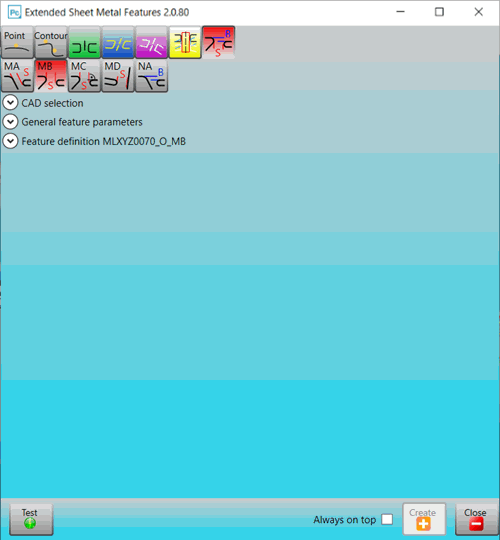
Wählen Sie die Option Einfügen | Module | EBE. (Diese Option ist verfügbar, nachdem Ihr Dongle oder Ihre LMS-Lizenz mit der entsprechenden Option konfiguriert und das EBE Toolkit-Modul installiert wurde. Daraufhin wird das Dialogfenster Erweiterte Blechelemente angezeigt:
Dialogfeld "Erweiterte Blechelemente"
Wählen Sie ein Messprinzip aus. Durch dessen Auswahl ändert sich die Farbe des Symbols auf rot und es erscheinen dessen Elemente.
Das sind die Messprinzipien. Das Merkmal für jedes Prinzip erscheint unterhalb des gewählten Prinzips:
Punkt:
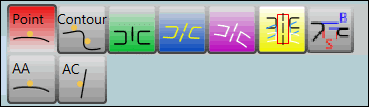
Kontur:

Loch (in einer planaren Fläche senkrecht zur Fläche durchstoßen):
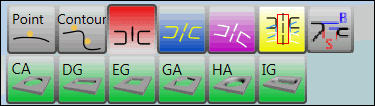
Loch (in einer planaren Fläche nicht senkrecht zur Fläche durchstoßen):

Loch (in einer gekrümmten Fläche):
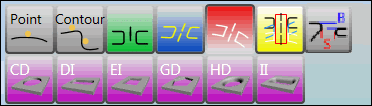
Dies sind die Optionen, wenn das Kontrollkästchen Use2018NamingConvention nicht aktiviert ist.
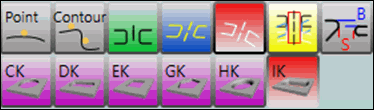
Dies sind die Optionen, wenn das Kontrollkästchen Use2018NamingConvention aktiviert ist.
Weitere Informationen zum Kontrollkästchen Use2018NamingConvention finden Sie unter dem Thema "Dialogfeld Globale Anwendungseinstellungen".
Standardwerkstück:
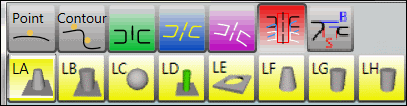
Bund oder Spalt
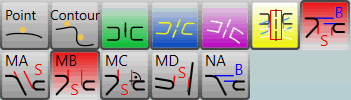
Wählen Sie das gewünschte Element und vervollständigen Sie die verfügbaren Optionen. Weitere Informationen finden Sie in der entsprechenden Dokumentation:
Erstellen eines Lochelementes (Planare Fläche Senkrecht zur Fläche durchstoßen):
Markieren Sie das Kontrollkästchen Immer im Vordergrund, so dass das Dialogfeld Erweiterte Blechelemente auf Ihrem Computer unabhängig vom aktiven Fenster im Vordergrund angezeigt wird. Wenn Sie das nicht wünschen und das Dialogfeld hinter neuen oder aktiven Fenstern angezeigt wird, dann deaktivieren Sie dieses Kontrollkästchen.
Durch Klicken auf die Schaltfläche Test können Sie die Erstellung eines Elements testen und seine Ausmaße zur Voransicht einblenden, bevor es tatsächlich erstellt wird. PC-DMIS führt eine Messung mit den aktuellen Parametern durch. Sie können Parameter bearbeiten und so lange wiederholt auf Test klicken, bis akzeptable Messergebnisse vorliegen. Wenn Sie dann auf Erzeugenklicken, wandelt das Programm das provisorische Element in ein normales Element in der Messroutine um.
Wenn Sie auf Test klicken, wird das Dialogfeld Ausführung angezeigt. Allgemeine Informationen zur Verwendung dieses Dialogfeldes finden Sie unter "Verwenden des Dialogfelds "Ausführen"" im Kapitel "Verwenden von erweiterten Dateioptionen" in der Hauptdokumentation von PC-DMIS.
Klicken Sie nach Vervollständigung der verfügbaren Optionen auf Erstellen, um das Element zu erzeugen. Das Dialogfeld Erweiterte Blechelemente bleibt geöffnet.
Klicken Sie auf Schließen, um das Dialogfeld Erweiterte Blechelemente zu schließen.
Mehr: