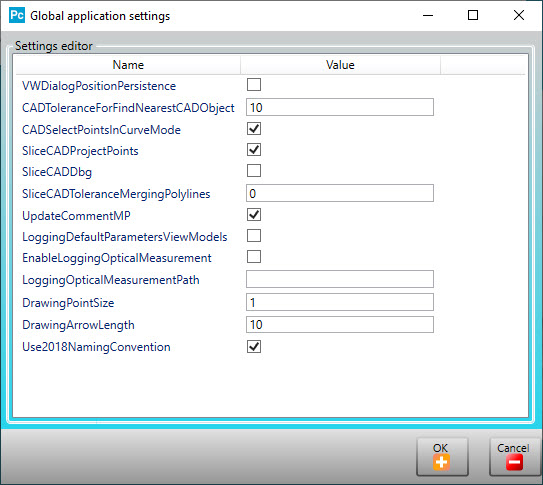
Dialogfeld "Globale Anwendungseinstellungen"
Sie können das Dialogfeld Globale Anwendungseinstellungen verwenden, um EBE-Parameter einzustellen. Um es zu öffnen, klicken Sie mit der rechten Maustaste auf eine beliebige Stelle im Titelbereich eines EBE-Dialogfeldes.
Die verfügbaren Parameter sind:
VWDialogPositionPersistance - Aktivieren Sie dieses Kontrollkästchen, um die Position des Dialogfelds auf dem Bildschirm zu speichern, wenn es geschlossen wird. Wenn Sie das Dialogfeld das nächste Mal öffnen, wird es an der gleichen Position auf dem Bildschirm geöffnet.
CADToleranceForFindNearestCADObject - Dieses Feld legt den Toleranzwert in mm fest, den PC-DMIS bei der Suche nach dem nächstgelegenen CAD-Objekt zum ausgewählten CAD-Objekt im Grafikanzeige verwendet.
CADSelectPointsInCurveMode - Aktivieren Sie dieses Kontrollkästchen, wenn Sie möchten, dass PC-DMIS Punkte im Kurvenmodus auswählt.
SliceCADProjectPoints - Aktivieren Sie dieses Kontrollkästchen, wenn Sie alle Punkte, die Teil der Polylinie sind, auf den Schnittplan projizieren möchten. Ein Konturelement ist ein gutes Beispiel, bei dem PC-DMIS das CAD-Modell zerschneidet, um den Schnitt zu erstellen.
SliceCADDbg - Aktivieren Sie dieses Kontrollkästchen, wenn Sie möchten, dass PC-DMIS alle Punkte auf dem CAD-Modell zeichnet, die zur Erstellung des Schnitts verwendet wurden. Dies gilt nur für Konturelemente.
SliceCADToleranceMergingPolylines - Verwenden Sie dieses Feld, um den richtigen Toleranzwert einzustellen, um ein häufiges Problem mit CAD-Dateien zu lösen, bei dem zwei benachbarte Flächen nicht miteinander verbunden sind. In diesem Fall entsteht ein leerer Raum zwischen den beiden Flächen und die CAD-Engine kann die Kurve nicht schneiden, wenn Sie EBE-Elemente programmieren.
UpdateCommentMP - Aktivieren Sie dieses Kontrollkästchen, um dem Merkmalskommentar eine weitere Zeile hinzuzufügen, die den Namen des Merkmals enthält.
LoggingDefaultParametersViewModels - Aktivieren Sie dieses Kontrollkästchen, um die Standardparameter in der hier befindlichen Protokolldatei zu speichern: C:\Users\<UserName>\AppData\Local\Temp\ESFDefaultParametersViewModels.log.
EnableLoggingOpticalMeasurement - Aktivieren Sie dieses Kontrollkästchen, um die Protokolldateien der Elementextraktion in dem unter LoggingOpticalMeasurementPath angegebenen Ordner zu speichern.
Beachten Sie, dass die EBE-Protokollierung recht umfangreich ist und für jede einzelne Ausführung jeder einzelnen EBE-Funktion riesige Datensätze erzeugt, was die Ausführung der Messroutine verlangsamt.
Sie sollten die Protokollierung nur einschalten, wenn Sie Protokolldateien benötigen, um ein vermutetes Problem zu untersuchen. Sobald dies geschehen ist, sollten Sie die Protokollierung sofort wieder ausschalten.
LoggingOpticalMeasurementPath - Dieses Feld gibt den vollständigen Pfad an, unter dem PC-DMIS die Extraktionsprotokolldateien speichert.
DrawingPointSize - Dieses Feld definiert die Merkmale in mm der Punktobjekte im Grafikfenster.
DrawingArrowLength - In diesem Feld wird die Größe der Pfeilobjekte im Grafikfenster in mm angegeben.
Use2018NamingConventions - Mit diesem Kontrollkästchen können Sie die Namenskonvention zwischen den Konventionen von 2014 und 2018 wechseln. Wenn Sie dieses Kontrollkästchen aktivieren, verwendet PC-DMIS die Namenskonvention 2018 für die Elemente des Messprinzips Loch (in einer gekrümmten Oberfläche). Andernfalls verwendet PC-DMIS die Namenskonvention von 2014.
Mehr: