Verwenden der Symbole

Das folgende Symbol wird in der Gruppe im Dialogfeld Erweiterte Blechelemente angezeigt. Die verfügbaren Symbole sind vom zu erstellenden Element abhängig.

Gruppe "CAD-Auswahl"

Eintrag

Beschreibung

Symbol Auf Schnittabschnitt einrasten: Rastet den Punkt auf den nächsten Schnittabschnitt ein.

Symbol "Auf CAD-Raster einrasten"

Symbol Auf CAD-Raster einrasten: Rastet auf den nächsten Rasterschnittpunkt ein. Sie können die "Auf Raster einrasten"-Funktion selbst dann anwenden, wenn das 3D-Raster nicht angezeigt wird.

Symbol "Änderungen übernehmen"

Symbol Änderungen übernehmen: Damit werden Ihre Änderungen übernommen und die Werte aktualisiert.

Symbol "Flächenvektor umkehren"

Symbol Flächenvektor umkehren: Damit wird der Flächenvektoren umgedreht, wodurch die Vektorpfeile in die entgegengesetzte Richtung zeigen.

Symbol "Kantenvektor umkehren"

Symbol Kantenvektor umkehren: Damit wird die Richtung der Kantenvektoren umgedreht.

Symbol "CAD-Punkt von letztem Element übernehmen"

Symbol CAD-Punkt von letztem Element übernehmen: Damit werden die Parameter Elementdefinition vom zuletzt erstellten Element übernommen.

Wenn Ihre Messroutine keine Elemente enthält, wird Ihnen eine entsprechende Meldung angezeigt.

Symbol "Element für CAD-Punkt auswählen"

Symbol Element für CAD-Punkt auswählen: Kopiert die Parameter der Elementdefinition von einem bestehenden Element. Wenn Sie dieses Symbol klicken, wird das Dialogfeld Elementauswahl mit der ID aller Elemente in Ihrer Messroutine aufgerufen. Das folgende Beispiel zeigt das Dialogfeld für das AA-Element für das Punktmessprinzip:
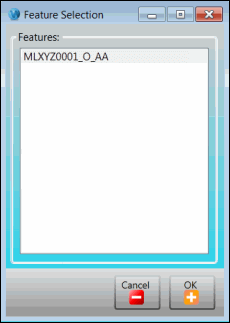
Dialogfeld „Elementauswahl“

Wählen Sie die ID mit den gewünschten Parametern und klicken Sie auf OK. Klicken Sie auf die Schaltfläche Abbrechen, um das Dialogfeld ohne Übernahme von Einstellungen zu schließen.

Wenn Ihre Messroutine keine Elemente enthält, wird Ihnen eine entsprechende Meldung angezeigt.

Weitere Informationen über die Parameter der Elementdefinition und der Element-ID finden Sie in der entsprechenden Abschnitt der Hilfe:

Gruppe "Allgemeine Elementparameter"

Eintrag

Beschreibung

Symbol "Änderungen übernehmen"

Symbol Änderungen übernehmen: Damit werden Ihre Änderungen übernommen und die Werte aktualisiert.

Symbol "Bahngeraden einblenden"

Symbol Bahngeraden einblenden: Damit werden die Bahngeraden Ihres Tasters angezeigt, die für die Messung der markierten Elemente verwendet werden. Diese Linien werden als Bahngeraden bezeichnet. Anhand der Bahngeraden erhalten Sie eine Voransicht des Weges, den der Taster beschreibt, und können auf diese Weise mögliche Kollisionen erkennen und vermeiden.

Symbol "Werte durch Messprinzipien zurücksetzen"

Symbol Punktebereich: Zeigt den Bereich an, aus dem Punkte entnommen werden. Bei Punkten und Konturpunkten werden die Punkte mit Kugeln markiert. Bei Löchern wird das Loch gezeichnet.

Symbol "Werte durch Messprinzipien zurücksetzen"

Symbol Werte durch Messprinzipien zurücksetzen: Setzt die Werte in dem Bereich auf die Standardwerte zurück.

Gruppe "Elementdefinition"

Eintrag

Beschreibung

Symbol "Protokollvektor umkehren"

Symbol Protokollvektor umkehren oder RT-Vektor umkehren: Kehrt den (RT) Protokoll-/RT-Vektor um.

Symbol "Protokollvektor zurücksetzen"

Symbol Protokollvektor rücksetzen oder RT-Vektor rücksetzen: Setzt den Protokoll-/RT-Vektor zurück.

Symbol "Protokollvektor normieren"

Symbol Protokollvektor normieren oder RT-Vektor normieren: Normiert den Protokoll-/RT-Vektor auf 1.

Mehr:

Anwenden des EBE-Moduls

Allgemeines zum EBE-Befehl

Erstellen eines EBE-Befehls

Dialogfeld "Globale Anwendungseinstellungen"