
Verwenden Sie die Optionen in der Gruppe Allgemeine Elementparameter, um die allgemeinen Parameter für ein Standardwerkstückelement zu definieren. Die verfügbaren Optionen hängen von dem Typ ab, den Sie im Bereich Messtyp auswählen:
taktil - Das Element wird nicht aus der PW extrahiert.
optisch - Das Element wird aus der PW extrahiert.
Dieser Bereich erscheint nicht für das LH-Element, das nur den optischen Messtyp unterstützt.
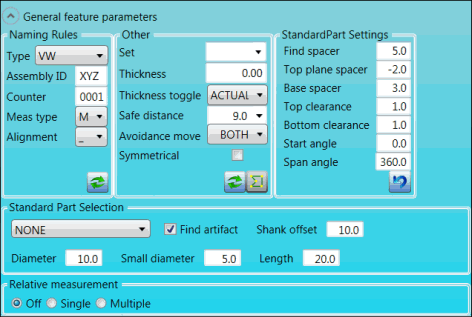
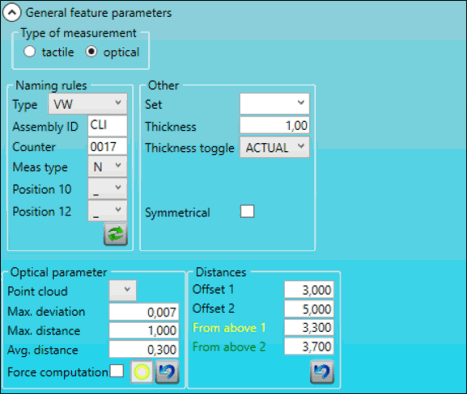
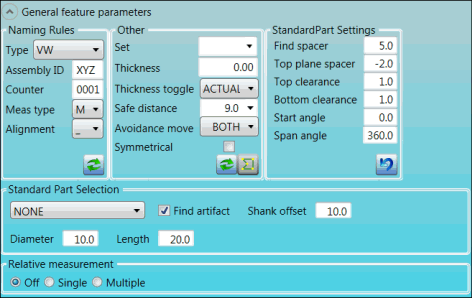
Die folgenden Grafiken zeigen die Optionen für jedes Element.
LA-Element
Taktile Messoptionen:
Optische Messoptionen:

LB-Element
Taktile Messoptionen:

Optische Messoptionen:

LC-Element
Taktile Messoptionen:

Optische Messoptionen:

LD-Element
Taktile Messoptionen:

Optische Messoptionen:

LE-Element
Taktile Messoptionen:

Optische Messoptionen:
LF-Element
Taktile Messoptionen:

Optische Messoptionen:

LG-Element
Taktile Messoptionen:
Optische Messoptionen:

LH-Element
Optische Messoptionen:

Beschreibungen
Die nachstehende Tabelle beschreibt die Optionen.
Nähere Angaben zu den Beschreibungen der Symbole, die in dieser Gruppe erscheinen, finden Sie im Thema "Anwenden der Symbole".
Eintrag |
Beschreibung |
Bereich Namensregeln |
Liste Typ: Wählen Sie die Namensregel.
Feld Zähler: Bestimmen Sie den vierstelligen Elementzähler. Die folgenden Optionen sind für den Typ VW verfügbar:
|
Bereich Andere |
Liste Set: Namen der Gruppe von Elementen auswählen. Feld Stärke: Geben Sie den anzuwendenden Stärkenwert als einen tatsächlichen Wert für die Flächen- oder Kantenwerte des Elements ein. Liste Umschalter (Stärke): Umschalter (Stärke) auswählen:
Liste Sicherheitsabstand: Bestimmen Sie die Verschiebung vor und nach der Messung. Liste Relativbewegung: Geben Sie an, wann eine Relativbewegung angewendet werden soll:
Kontrollkästchen Symmetrisch: Wenn dieses Element ebenfalls auf der anderen Seite des Autos vorhanden ist, aktivieren Sie dieses Kontrollkästchen. |
Bereich LE-Element |
Feld Langer Abstand: Geben Sie den Abstand zwischen dem ersten Messpunkt und der Kante des Loches ein. Feld Kurzer Abstand: Geben Sie den Abstand zwischen den Messpunkten für die umgebende Ebene und der Kante des Loches ein. Feld Große Tiefe: Geben Sie die Tiefe für Messungen mit dem Schaft ein. Feld Geringe Tiefe: Geben Sie die Tiefe für Messpunkte am Kreis an. Feld Startwinkel: Geben Sie den Startwinkel für das Messpunktmuster ein. |
Bereich Einstellungen Standardwerkstück |
Feld Abstand suchen: Geben Sie in diesem Feld den Abstand für die Suche des Standardwerkstückes ein. Feld Abstand obere ebene: Geben Sie den Abstand von der Kante an, an der die obere Ebene gemessen wird. Feld Basisabstand: Geben Sie den Abstand von der Basis des Standardwerkstückes an, wo die Basisebene gemessen wird. Feld Sicherheitsebene oben: Geben Sie den Abstand von der Oberseite des Standardwerkstückes an, wo die Punkte gemessen werden. Feld Sicherheitsabstand unten: Geben Sie den Abstand von der Unterseite des Standwerkstückes an, wo die Punkte gemessen werden. Feld Startwinkel: Geben Sie den Startwinkel für das Messpunktmuster ein. Feld Startwinkel 2: Wenn Sie eine Kugel messen, ist der "Startwinkel 2" der Winkel, der von der oberen Hälfte beginnt, wo das Messpunktmuster ist. Feld Spannwinkel: Definieren Sie wie weit ein Bereich gemessen wird. Die Messung beginnt am Startwinkel und wird in Spannwinkelgraden ausgeführt. |
Bereich Werkstückauswahl (Standard) |
Wählen Sie das Standardwerkstückmodul, das für die Messung des Elementes verwendet wird. Kontrollkästchen Artefakt suchen: Wenn markiert, wird nach dem Standardwerkstück mittels Schaftpunkten gesucht. Feld Schaftversatz: (Verfügbar, wenn das Kontrollkästchen Artefakt suchen ausgewählt ist.) Bestimmen Sie den Versatz von der Tastspitze. Feld Durchmesser: Geben Sie den Durchmesser für das Standardwerkstück ein. Kleiner Durchmesser: Geben Sie den kleinen Durchmesser des standardmäßigen Werkstückkegels ein. Feld Länge: Geben Sie die Länge des Standardwerkstücks ein. Feld Steigung: Geben Sie die Steigung des Standardwerkstückes ein. |
Bereich Lochsuche |
Wählen Sie die entsprechende Option in der Liste Loch suchen:
|
Bereich Relative Messung |
Option Aus: Wählen Sie diese Option, wenn Sie keine relative Messung durchführen wollen. Option Einfach: Wählen Sie diese Option, wenn ein einzelnes Element von der Liste XYZ gemessen werden soll. Diese Liste wird bei der Auswahl der Option Einfach angezeigt:
Bereich "Relative Messung" - Einzeloption Option Mehrfach: Wählen Sie diese Option, um mehrere Elemente (eines für jede Achse) von den Listen X, Y und Z zu messen. Diese werden bei der Auswahl der Option Mehrfach angezeigt:
Bereich "Relative Messung" - Mehrfachoption |
Bereich Optische Parameter |
Liste Punktewolke: Wählen Sie die Punktewolke aus, aus der Sie das Element extrahieren möchten. Feld Max. Abweichung: Geben Sie die maximale Abweichung zwischen zwei Punkten der PW ein. Wenn es zwei Punkte mit einer höheren Abweichung gibt, schlägt die Extraktion fehl. Feld Max. Abstand: Geben Sie den maximalen Abstand zwischen Punkten in der PW ein. Wenn es zwei Punkte mit einer höheren Abweichung gibt, schlägt die Extraktion fehl. Feld Durchschnittl. Abstand: Geben Sie den durchschnittlichen Abstand zwischen zwei Punkten in der PW ein. Wenn der durchschnittliche Abstand höher ist, schlägt die Extraktion fehl. Kontrollkästchen Berechnung erzwingen: Wenn Sie dieses Kontrollkästchen aktivieren, versucht ESF, das Element zu extrahieren, auch wenn Sie die anderen Parameter in diesem Bereich nicht ausfüllen. |
Bereich Entfernungen |
Feld Versatz 1: ESF verwendet die Punkte zwischen Versatz 1 und Versatz 2, um die Ebene für das Element diese Anzahl von Millimetern vom Loch entfernt zu konstruieren. Feld Versatz 2: ESF verwendet die Punkte zwischen Versatz 1 und Versatz 2, um die Ebene für das Element diese Anzahl von Millimetern vom Loch entfernt zu konstruieren. Feld Versatz 3: ESF verwendet die Punkte zwischen Versatz 1 und Versatz 2, um die Ebene für das Element diese Anzahl von Millimetern vom Loch entfernt zu konstruieren. Felder Höhe 1, Höhe 2 und Höhe 3: Die Höhe, in der die Versätze auf das Element angewendet werden. Feld Von oben: ESF verwendet nur die Punkte zwischen dem Wert Von oben von oben und dem Von unten von unten. Stellen Sie sicher, dass Sie den Wert für die Option Stärke richtig einstellen, da ESF den Stärkenwert für die Berechnung verwendet. Feld Von unten: ESF verwendet nur die Punkte zwischen dem Wert Von oben von oben und dem Von unten von unten. Stellen Sie sicher, dass Sie den Wert für die Option Stärke richtig einstellen, da ESF den Stärkenwert für die Berechnung verwendet. Feld Von oben 1: ESF verwendet nur die Punkte zwischen dem Wert Von oben 1 von oben. Stellen Sie sicher, dass Sie den Wert für die Option Stärke richtig einstellen, da ESF den Stärkenwert für die Berechnung verwendet. Feld Von oben 2: ESF verwendet nur die Punkte zwischen dem Wert Von oben 2 von oben. Stellen Sie sicher, dass Sie den Wert für die Option Stärke richtig einstellen, da ESF den Stärkenwert für die Berechnung verwendet. Wenn Sie den Messtyp Optisch nm gewählt haben, werden die Felder Von oben und Von unten nicht angezeigt. Bei diesem Messtyp extrahiert ESF das Element nur aus der umgebenden Ebene. Feld Höhe: Geben Sie die Höhe des Elementes ein. Felder Tiefe 1 und Tiefe 2: Diese Werte definieren einen Bereich, aus dem die Punkte in der PW entnommen werden. Tiefe 1 ist der Versatz von oben. Tiefe 2 ist der Versatz von der Unterseite des Blechs (die Stärke abzüglich des Wertes für Tiefe 2 von oben). |
Mehr:

