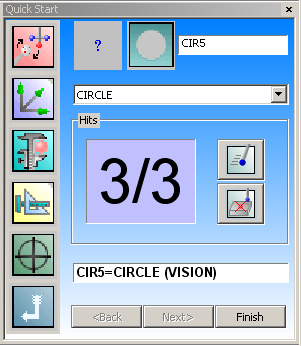
PC-DMIS Vision bestimmt automatisch, welcher Elementtyp zu Ihrer Messroutine hinzugefügt wird. Auf Grundlage der aufgenommenen Messpunkte werden Auto-Elemente erkannt, wenn das Fenster Quick Start geöffnet ist. Das untenstehende Beispiel zeigt den Erkennungsvorgang für ein Vision-Auto-Element "Kreis"; der Vorgang ist bei allen unterstützten Elementen (Kantenpunkt, Gerade, Kreis, Langloch, Rechteckloch oder Kerbe) ähnlich.
So messen Sie ein Vision-Auto-Element "Kreis" mit der Elementerkennung:
Wählen Sie die Menüoption Ansicht | Andere Fenster | Quick Start, um das Fenster Quick Start zu öffnen.
Fenster "Quick Start"
Nehmen Sie Ihren ersten Messpunkt am Rand des Kreiselements auf, indem Sie das Bedienelement Ihrer Maschine verwenden. Sie können auch mit der linken Maustaste auf den Rand des Elements in der Registerkarte Vision klicken. Das Fenster Quick Start wird aktualisiert und zeigt nun einen Messpunkt (1/1) im Puffer und das erkannte PUNKT-Element an.
Nehmen Sie einen zweiten Messpunkt auf die gleiche Weise wie den ersten Messpunkt auf, aber an einer anderen Stelle am Rand des gleichen Kreises. Das Fenster Quick Start wird aktualisiert und zeigt nun zwei Messpunkte (2/2) im Puffer und das erkannte GERADEN-Element an.
Nehmen Sie einen dritten Messpunkt auf die gleiche Weise auf, aber an einer anderen Stelle am Rand des gleichen Kreises. Das Fenster Quick Start wird aktualisiert und zeigt nun drei Messpunkte (3/3) im Puffer und das erkannte KREIS-Element an.
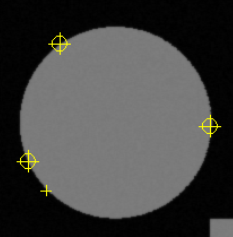
Geschätzte gemessene Kreismesspunkte
Klicken Sie auf die Schaltfläche Messpunkt löschen  , wenn Sie mit der Position eines Messpunktes nicht zufrieden sind. Der entsprechende Messpunkt wird aus dem Puffer entfernt. Den letzten Messpunkt aus dem Messpunktpuffer entfernen. Wiederholen Sie die Schritte 2-4, um den Kreis neu zu messen.
Wenn das gewünschte Element erkannt wurde, klicken Sie auf Fertig stellen. Die Software fügt das Element zu Ihrer Messroutine hinzu.
Klicken Sie zum Anzeigen des Elementziels auf die Schaltfläche Ziel einblenden  auf der Registerkarte Vision im Grafikfenster (siehe "Live-Ansicht"). Klicken Sie mit der rechten Maustaste auf das Ziel, um allgemeine Parameteränderungen am Ziel über das Kontextmenü (Punktdichte, Kantenauswahltyp, Messpunktziel einfügen usw.) auszuführen. Informationen hierzu finden Sie unter "Verwenden von Kontextmenüs"
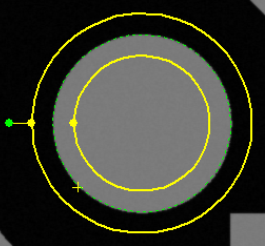
Kreisziel in der Live-Ansicht
Um die Parameter für dieses Element zu bearbeiten, drücken Sie auf dem neuen Auto-Element-Befehl im Bearbeitungsfenster auf F9.