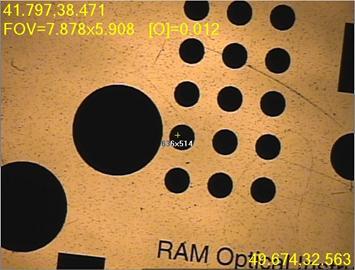
Beispiel einer Live-Ansicht des Grafikfensters
Wenn sich das Programm im Online-Betrieb befindet, zeigt die Registerkarte Vision die aktuelle "Echtzeit"-Ansicht der Videokamera an.
Wenn sich das Programm im Offline-Betrieb befindet, zeigt die Registerkarte Vision eine "simulierte" Ansicht einer Videokamera basierend auf der importierten CAD-Zeichnung an. Es wird sowohl die Geometrie als auch die Beleuchtung simuliert. Dieser Vorgang wird als CAD-Kamera bezeichnet.
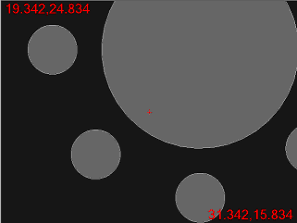
Simulierte Live-Ansicht (CAD-Kamera)
Klicken Sie mit der rechten Maustaste auf das Bild und ziehen Sie den Mauszeiger. Dadurch wird im Grunde das Bild unterhalb der Kamera gezogen, wodurch Sie das Sichtfeld an einer neuen Position auf dem Werkstück platzieren können. Dies funktioniert nur auf einer CNC-Maschine oder im Offline-Betrieb.
Elemente in Live-Ansicht anzeigen
Sie können Elemente in Messroutinen in der Live-Ansicht anzeigen.
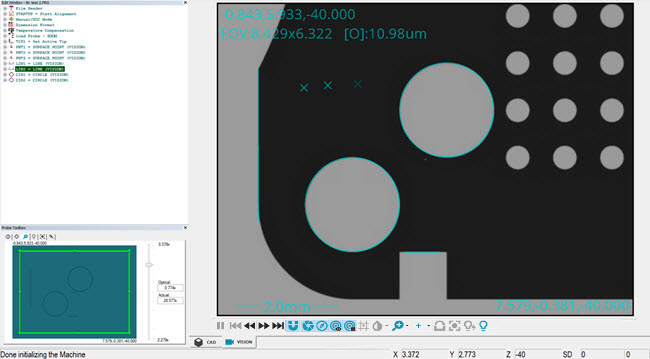
Beispiel für Element in der Live-Ansicht
Alle Elemente müssen ungefähr den gleichen Vektor und die gleiche Z-Position wie das Kamerabild aufweisen.
Um Elemente in der Live-Ansicht anzuzeigen, aktivieren Sie das Kontrollkästchen Elemente anzeigen im Dialogfeld Live-Ansicht einrichten (Bearbeiten | Grafikfenster | Live-Ansicht einrichten).
Unter bestimmten Bedingungen werden Elemente in der Messroutine nicht in der Live-Ansicht gezeichnet. Damit soll verhindert werden, dass losgelöste Informationen präsentiert werden oder die Live-Ansicht mit zu vielen Informationen überladen wird.
Diese Bedingungen lauten:
Während der Ausführung der Messroutine.
Wenn in der Live-Ansicht eine Messlehre aktiv ist. Sie können dann die Messlehre zu einem Element verschieben und diese verwenden, ohne dass ein Overlay im Weg ist.
Während des Fokussiervorgangs.
Wenn das Beleuchtungs-Overlay aktiv ist.
Wenn gemessene oder gefilterte Punkte beim Bearbeiten eines Elements angezeigt werden. Damit sind die gemessenen Punkte besser sichtbar, ohne dass ein Overlay im Weg ist.
Während der 2D-Profil-Verfolgung.
Mehr:
Live-Ansicht: Bildschirmelemente