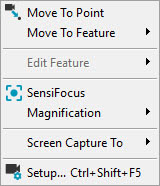
Es stehen die folgenden zwei Kontextmenüs zur Verfügung, um auf die geläufigsten Befehle und Optionen zuzugreifen:
Menü "Live-Ansicht"
Öffnen Sie zum Aufrufen des Kontextmenüs Live-Ansicht die Registerkarte Vision und klicken Sie mit der rechten Maustaste auf der Registerkarte Vision, aber nicht auf ein Ziel.
Zum Punkt bewegen: Wenn Sie diese Option auswählen, wird eine Bewegung ausgeführt, bei der der Punkt, an dem der Rechtsklick ausgeführt wurde, ins Zentrum der Live-Ansicht gerückt wird.
Zum Element bewegen: Bei Auswahl eines der zehn nächstgelegenen Elemente aus diesem Untermenü wird der Mittelpunkt des ausgewählten Elements ins Zentrum der Live-Ansicht gerückt.
Element bearbeiten: Bei Auswahl eines der zehn nächstgelegenen Elemente aus diesem Untermenü wird das Dialogfeld Auto-Element geöffnet, in dem Sie die Eigenschaften für das ausgewählte Element bearbeiten können. Weitere Informationen finden Sie unter "Das Dialogfeld "Auto-Element" in PC-DMIS Vision".
Die in den Untermenüs Zum Element bewegen und Element bearbeiten aufgeführten Elemente sind in aufsteigender Reihenfolge nach ihrem Abstand sortiert.
SensiFokus: Damit wird ein automatischer SensiFokus in der Live-Ansichts-Position ausgeführt, auf die Sie mit der rechten Maustaste geklickt habe, um das Kontextmenü aufzurufen. Weitere Informationen zur Schaltfläche "SensiFokus" finden Sie im Abschnitt "Live-View-Steuerung".
Vergrößerung: Dieses Untermenü bietet eine weitere Möglichkeit, um die Vergrößerung der Kameraansicht auf das Werkstück zu verändern. Dieses Untermenü enthält Menüoptionen, die genauso wie die im Abschnitt "Ändern der Vergrößerung des Werkstückbilds" beschriebenen Tastaturkürzel funktionieren.
Bildschirmkopie in: Über dieses Untermenü können Sie eine Bildschirmkopie der Registerkarte Vision in einer Datei, in der Zwischenablage oder in einem PC-DMIS-Protokoll speichern. Die aktuell ausgewählte Ansicht (Registerkarte CAD oder Vision) bestimmt, welche Anzeige erfasst wird.
Einrichten: Mit dieser Menüoption wird das Dialogfeld Live-Ansicht einrichten aufgerufen. Siehe "Einrichten der Live-Ansicht".
Menü "Live-Ansicht – Ziel"
Klicken Sie zum Aufrufen des Menüs Live-Ansicht – Ziel mit der rechten Maustaste auf ein Ziel in der Vision.
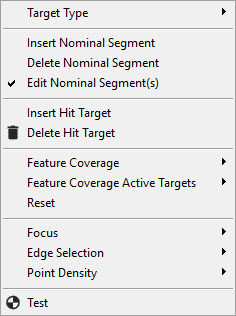
Art des Ziels: Klicken Sie mit der rechten Maustaste auf ein Ziel und wählen Sie eine der folgenden Zielarten aus: Automatisches Ziel, Manuelles Ziel, Messlehreziel und Optischer Komparator. Ausführliche Informationen zu den einzelnen Zielarten finden Sie unter "Taster-Werkzeugleiste: Registerkarte Messpunktziele".
Nennwertsegment einfügen: Um ein Segment einzufügen, klicken Sie mit der rechten Maustaste auf die gewünschte Position und wählen Sie die Menüoption Nennwertsegment einfügen aus. Hierdurch wird ein Griff auf dem Ziel platziert, an dem Sie ziehen können, um die Form dem Ziel entsprechend anzupassen. So kann beispielsweise eine V-Kerbe, die Sie zum Ziel hinzufügen möchten, auf einer geraden Kante vorhanden sein.
Nennwertsegment löschen: Um ein Nennwertsegment zu löschen, klicken Sie mit der rechten Maustaste auf den Griff und wählen Sie die Menüoption Nennwertsegment löschen aus. Hierdurch wird der ausgewählte Griff entfernt. Dies ist nützlich, um die Nennwertform eines Ziels durch Entfernen von Details zu vereinfachen.
Das Einfügen und Löschen von Nennwertsegmenten wird nur bei Profil 2D-Elementen angewendet. Mithilfe dieser Optionen können Sie Segmente zu einer Profil-2D-Form hinzufügen oder daraus entfernen, um eine genauere Übereinstimmung mit dem Element zu erzielen.
Messpunktziel einfügen: Um ein neues Messpunktziel einzufügen, klicken Sie mit der rechten Maustaste auf die gewünschte Position und wählen Sie die Menüoption Messpunktziel einfügen aus. Beim Klicken auf die Schaltfläche Messpunktziel einfügen auf der Taster-Werkzeugleiste wird anders als bei der soeben beschriebenen Option wahllos ein neues Messpunktziel eingefügt.
Messpunktziel löschen: Um ein Messpunktziel zu löschen, klicken Sie mit der rechten Maustaste auf das gewünschte Ziel und wählen Sie die Menüoption Messpunktziel löschen aus.
Elementabdeckung: Mithilfe dieses Menüs können Sie die Abdeckung für ein Element rasch ändern. Je nach ausgewähltem Prozentsatz der Abdeckung werden Ziele neu erstellt oder entfernt. Weitere Informationen zu diesen Typen finden Sie im Thema "Messpunktziel-Steuerung".
Zielelement-Zonenerfassung Aktive Ziele: Dieses Menü bestimmt die Anzahl der zur Anzeige des ausgewählten Prozentsatzes der Zonenerfassung in der Liste Zielelement Zonenerfassung verwendeten Ziele. Weitere Informationen zu diesen Typen finden Sie im Thema "Messpunktziel-Steuerung".
Rücksetzen: Um die Zielbereiche eines Elements zurückzusetzen, klicken Sie mit der rechten Maustaste auf ein Ziel des gewünschten Elements und wählen Sie die Menüoption Rücksetzen aus. Hierdurch wird das gesamte, zuvor hinzugefügte Ziel gelöscht; das einzelne Standardziel bleibt bestehen.
Fokus: Mit diesem Ein-/Ausschalter kann vor der Zielmessung ein Fokus durchgeführt werden. Jeder Zielabschnitt kann vor der Kantenerkennung einen Fokus ausführen. Dieser Umschalter hat dieselbe Funktion wie die Option unter "Taster-Werkzeugleiste: Registerkarte 'Fokus'".
Kantenauswahl: Klicken Sie mit der rechten Maustaste auf ein Ziel und wählen Sie eine der folgenden Methoden zur Zielkantenauswahl aus: Automatisches Ziel, Manuelles Ziel, Messlehreziel und Optischer Komparator. Ausführliche Informationen finden Sie unter "Taster-Werkzeugleiste: Registerkarte 'Messpunktziele'".
Punktdichte: Um die Ziel-Punktdichte zu ändern, klicken Sie mit der rechten Maustaste auf ein Ziel und wählen Sie die gewünschte Menüoption aus dem Untermenü Punktdichte aus. Weitere Informationen zu den verfügbaren Punktdichte-Optionen finden Sie unter "Kantenparametersatz".
Test: Um ein Element zu testen, klicken Sie mit der rechten Maustaste auf ein Element und wählen Sie die Menüoption Test aus. Weitere Informationen zum Testen von Elementen finden Sie unter "Optikoptionen – Befehlsschaltflächen".