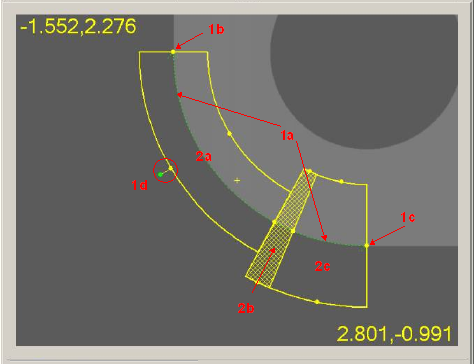
In diesem Thema werden die verschiedenen Bildschirmelemente beschrieben, die auf der Registerkarte Vision zur Verfügung stehen.
PC-DMIS Vision - Anzeige von Tracker und Zielen in der Live-Ansicht
Sie können die Elemente in der Vision ändern, indem Sie auf die Griffe (grüne oder gelbe Punkte) klicken und an die gewünschte Position ziehen. Mithilfe der Griffe können Größe, Ausrichtung und Start- und Endwinkel für die Ziele geändert werden.
Tracker: Die visuelle Benutzeroberfläche für Elemente. In dem oben dargestellten Kreiselement zeigt der Tracker die Größe des Kreises an (1a - grüner gepunkteter Kreis zwischen den Linien der hellen gelben Doppelkreisform) und ermöglicht die Änderung des Startwinkels (1b), Endwinkels (1c) und der Ausrichtung (1d) - zum Ändern den grünen Punktgriff am Ende der Linie ziehen).
Ziel: Dies sind individuell ansprechbare Benutzerschnittstellen zur Punkterkennung. Sie können für jeden Ausschnitt die Zielparameter steuern, indem Sie auf das Ziel klicken oder indem Sie die Griffe ziehen. Zielparameter werden auf der Registerkarte Messpunktziele der Taster-Werkzeugleiste geändert. Im obigen Kreiselement hat der Kreis drei Ziele (2a, 2b und 2c). Für jedes Ziel existieren leicht unterschiedliche Parameter zur Punkterkennung. 2a besitzt eine geringere Scanbreite. 2b ist so konfiguriert, dass KEINE Punkte erkannt werden.
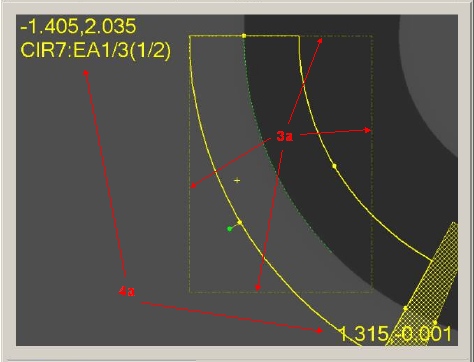
PC-DMIS Vision: Live-Ansicht von ROI- und FOV-Koordinaten
ROI (Regions of Interest, Bereiche von Interesse): Während der Laufzeit muss PC-DMIS Vision ein Ziel mitunter in Stücke aufteilen, sodass jedes Stück in das Ansichtsfeld passt. ROIs unterscheiden sich dahingehend von Zielen, als dass Ziele größer als das Ansichtsfeld sein können. Bei ROIs gibt es keine Benutzerinteraktion, mit Ausnahme einiger optischer Anzeigen (3a: in der Abbildung oben. Das AutoShutter-Halo für das Stück links oben stellt den ROI dar; das Zielstück, das bei der gewählten Vergrößerung sicher in das Ansichtsfeld passt).
FOV-Koordinaten: Die Overlay-Zahlen oben und unten im Bildschirm listen die X- und Y-Positionen für die obere linke und untere Ecke des FOV auf (4a in der Abbildung oben). Wenn Sie in der Live-Ansicht mit der rechten Maustaste klicken und dann ziehen, erscheinen andere Zahlen in Klammern, die die Entfernung, über die sich die Kamera bewegen wird, anzeigen. Zusätzliche Informationen sind je nach derzeitig ausgewählter Registerkarte Taster-Werkzeugleiste verfügbar, aber im obigen Beispiel sind Element- und Zielname zu sehen.
AutoShutter & Auto-Kompass: Je nach den Einstellungen in der Live-Ansicht greifen alle manuellen Elemente, die Sie mit "Automatische Ziele" vermessen, auf die Technologien “AutoShutter” und "Auto-Kompass" zurück. Unter "Einrichten der Live-Ansicht" finden Sie weitere Informationen zu Einstellungen für AutoShutter und Auto-Kompass, die sich im Dialogfeld Live-Ansicht einrichten befinden.
Auto-Kompass: Diese Funktion unterstützt den Bediener bei der Bewegung des Stativs, sodass das nächste Element in das Ansichtsfeld gerückt wird. Dafür wird ein Pfeil und die zurückzulegende Entfernung angezeigt.
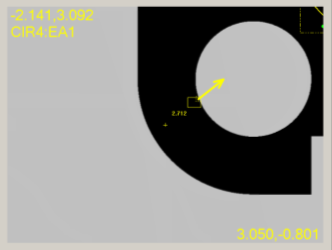
PC-DMIS Vision: Anzeige von Auto-Kompass in der Live-Ansicht
Sie sollten das Stativ so bewegen, dass das gesamte gestrichelte, rechteckige Feld bequem innerhalb des Ansichtsfelds liegt.
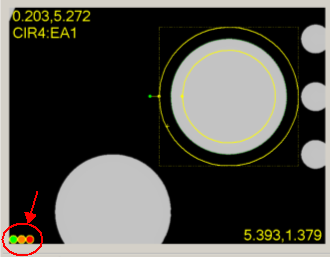
PC-DMIS Vision: Anzeige eines farbigen Licht-Countdowns in der Live-Ansicht
AutoShutter: Sobald sich das Ziel im Sichtfeld befindet, wird ein farbiger Licht-Countdown auf der Live-Ansicht (siehe Abbildung oben) angezeigt. Damit wird die Plattformstabilität überprüft, bevor eine automatische Kantenerkennung für alle Ziele auf der aktuellen Live-Ansicht erfolgt.
Wird eine Stativbewegung während des Auto Shutters erkannt, werden die Punkte verworfen und der Countdown zum erneuten Messen wird automatisch neu gestartet.
Fokus-Graph: Wenn Sie einen Flächenpunkt, Taster-Hilfsprogramme-Fokus oder SensiFocus ausführen, zeichnet die Software einen Graphen mit den Fokusdaten. Die Software zeichnet diesen rechts oder links vom Ziel, je nachdem wo Platz ist. Wenn nicht genügend Platz neben dem Ziel vorhanden ist, zeichnet die Software den Graphen oben rechts. Wenn Sie die Größe des Ziels anpassen, die Plattform bewegen oder die Umschalttaste drücken, wird der Graph nicht gezeichnet.