
Genom att ta mätpunkter på denna elementtyp, kan du infoga mätta element i din mätrutin från den fysiska detaljen.
När du ska infoga mätt element, följ denna allmänna procedur:
Lokalisera önskat element på den fysiska detaljen.
Utgå från verktygsfältet Autoelement och klicka på elementtypen. Information skickas då till PC-DMIS om att du ska ta mätpunkter på ett element av den här typen. Då skapas garanterat rätt element i mätrutinen när du är klar med att ta mätpunkter.
Verktygsfältet Mätta element
Använd din handterminal och sök antalet önskade mätpunkter på elementet.
Tryck sedan på knappen DONE på din handterminal eller på tangenten END på tangentbordet för att infoga elementet i Redigeringsfönstret.
Du kan också använda gränssnittet för snabbstart, när du ska skapa element. Mer information om gränssnitt, se ämnet "Använda gränsnittet för Snabbstart" i kapitlet "Använda andra fönster, redigerare och verktyg" i grunddokumentationen om PC-DMIS.
Om du inte använder knapparna i verktygsfältet, eller om du klickar på knappen Igenkänning av mätt  ) gissas elementtypen i PC-DMIS baserat på antalet mätpunkter och deras vektorer.
När mätpunkter har tagits och du har skapat elementet ritas det mätta elementet upp på skärmen i PC-DMIS. För mätta 3D-element (torus, cylinder, sfär, kon) och för 2D-elementet av typen plan ritas elementet med en skuggad yta av PC-DMIS.
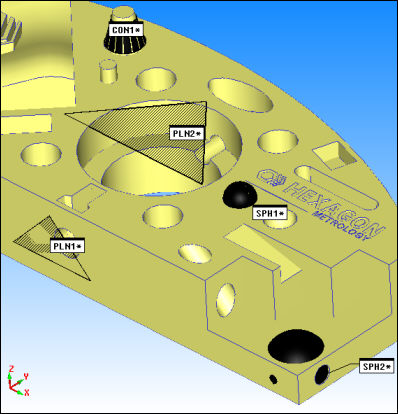
Exempel på mätta element som ritas med skuggad yta
Dölja skuggade planelement
Om du vill dölja skuggade plan ställer du in alternativet Ingen i området Visning i dialogrutan Mätt plan. Om du vill dölja alla ritade skuggade plan globalt för framtida planelement markerar du kryssrutan Visa inte plan i dialogrutan Inställningsval.
Ändra elementfärg
Du kan ändra färg på elementet som skapas genom att gå till fliken ID-inställningar i dialogrutan Inställningsval. Se kryssrutan Färg som visas när du har valt Element under objektet Etiketter för.
Mer information om mätta element, se avsnittet "Skapa mätta element" i grunddokumentationen om PC-DMIS.
Mer: