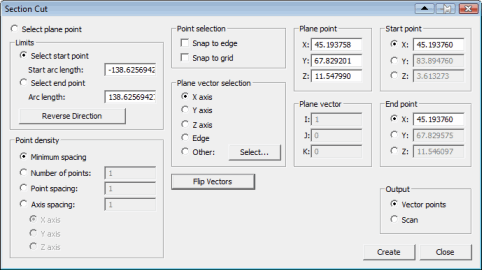
Dialogrutan Sektionssnitt
Mer ingående information om att skapa snitt finns i "Skapa ett snitt".
Alternativ |
Beskrivning |
Alternativet Planpunkt
|
Markera en punkt i CAD-modellen. Detta blir snittplanpunkten. |
Området Begränsningar
|
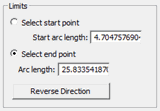
Ange start- och slutpunkterna längs skärningslinjen. Du kan välja punkterna i Grafikfönstret eller ange en båglängd för att exakt placera start- och slutpunkterna. Välj startpunkt – Med det här alternativet anger du snittets startpunkt genom att välja startpunkten i Grafikfönstret. Välj en punkt på den svarta skärningslinjen. En röd punkt som indikerar startpunktens position visas på skärmen. Längd, startbåge – Med den här rutan kan du exakt placera startpunkten relativt snittplanpunkten. Skriv in båglängden från projiceringen av snittplanpunkten på snittet och startpunkten. Du kan även ange ett negativt tal. Välj slutpunkt – Med det här alternativet anger du snittets slutpunkt genom att välja slutpunkten i Grafikfönstret. Välj en punkt på den svarta skärningslinjen. En magentafärgad punkt som indikerar slutpunktens position visas på skärmen. Båglängd – Med den här rutan kan du exakt placera slutpunkten. Värdet du anger är båglängden mellan start- och slutpunkterna. Du kan även ange ett negativt tal. Omvänd riktning - Klicka på denna knapp för att växla riktning för mätning av båglängderna från planpunkten. |
Området Punkttäthet
|
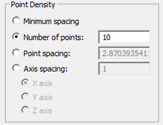
Med alternativen i det här området styr du punktfördelningen och antalet punkter som beräknas mellan start- och slutpunkterna. Minsta fördelning – Om du väljer detta alternativ kommer ett minsta antal punkter baserat på ytans krökning längs snittet att användas. Om ytan är plan kommer endast två punkter att skapas vid start- och slutpunkterna. Om ytan är krökt skapas ytterligare punkter. Antalet punkter som skapas på krökta ytor beror på värdet för tesselleringsmultiplikatorn som du anger i dialogrutan Inställningar, OpenGL. Se "Ändra inställningar för OpenGL" i kapitlet "Göra inställningar" i grunddokumentationen om PC-DMIS. Antal punkter – I den här rutan kan du skriva in det antal punkter som du vill skapa. Punkterna fördelas jämnt mellan start- och slutpunkterna. Punktfördelning - I den här rutan kan du ange båglängden mellan varje punkt. Axelfördelning – Om du väljer detta alternativ kommer punkter endast att skapas längs den valda axeln. När du har valt detta alternativ aktiveras alternativen X-axel, Y-axel och Z-axel. I rutan bredvid detta alternativ kan du ange mellanrummet mellan punkterna längs den valda axeln. Om du till exempel väljer X-axeln, kommer punkterna att fördelas längs X-axeln i enlighet med det angivna värdet. |
Området Punkt
|
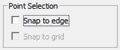
Med alternativen i det här området anger du fästalternativen för planet och start- och slutpunkterna. Fäst vid kant – Med den här kryssrutan bestämmer du om punkten ska fästas vid den närmaste ytkanten eller ytbegränsningen. Fäst mot rutnät – Med den här kryssrutan bestämmer du om punkten ska fästas mot den närmaste skärningspunkten i rutnätet. Du kan använda funktionen fäst mot rutnät även om 3D-rutnätet inte visas. Information om hur man aktiverar 3D-rutnätet finns i "Konfigurera skärmvisningen" i kapitlet "Redigera CAD-visningen" i den centrala dokumentationen för PC-DMIS. Om du markerar både Fäst vid kant och Fäst mot rutnät fästs punkten mot den närmaste linjen i rutnätet som skär en ytkant eller ytbegränsning. |
Området Planvektor
|
Med alternativen i det här området anger du snittplanets normalvektor. X-axeln - Med det här alternativet anges snittplanets normal som X-axelns vektor (1,0,0). Y-axeln - Med det här alternativet anges snittplanets normal som Y-axelns vektor (0,1,0). Z-axeln - Med det här alternativet anges snittplanets normal som Z-axelns vektor (0,0,1). Kant – Med det här alternativet anges snittplanets normal som tangentvektorn för den närmaste ytbegränsningen. Varje gång du väljer planpunkt uppdateras planets normal till tangentvektorn för den närmaste ytbegränsningen. Annan – Definierar värden för snittplanets normal manuellt. När alternativet har markerats kan du skriva in IJK-värdena i området Vektor. Eller så kan du klicka på knappen Välj och välja det element som du vill använda som normalvektor i CAD-modellen. Välj – Öppnar dialogrutan Välj punkter där du kan välja element som du vill använda som normalvektor för snittplanet. Den här dialogrutan beskrivs mer ingående i "Transformera en CAD-modell" i kapitlet "Redigera CAD-visningen" i grunddokumentationen om PC-DMIS. |
Området Planpunkt
|
I det här området visas XYZ-värdena för planpunkten. Du kan manuellt ändra värdena genom att skriva in nya värden i rutorna X, Y och Z. Om punkten du anger inte ligger på en CAD-yta kommer den faktiska punkten som används att projiceras på CAD-modellen. Om du redigerar dessa värden manuellt och sedan väljer alternativknappen Kant i området Planvektor , tolkas den kantvektor på ytgränsen som används som planvektor som närmast den tidigare planvektorn. Med andra ord blir den kantvektor som är mest parallell med den tidigare använda planvektorn den nya planvektorn. |
Området Vektor
|
I det här området visas IJK-värdena för planets normalvektor. Du kan manuellt ändra dessa värden genom att skriva in nya värden i rutorna I, J och K. |
Området Startpunkt
|
I det här området visas XYZ-värdena för startpunkten. Du kan även använda detta område för att definiera eller justera värdena för den valda axeln. De andra två axlarna beräknas utifrån skärningslinjen. |
Området Slutpunkt
|
I det här området visas XYZ-värdena för slutpunkten. Du kan även använda detta område för att definiera eller justera värdena för den valda axeln. De andra två axlarna beräknas utifrån skärningslinjen. |
Området Utdata
|
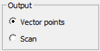
Med alternativen i detta område kan du bestämma vilken typ av element som du vill skapa utifrån snittet. Utdataelementen skapas inte förrän du klickar på knappen Skapa. Vektorpunkter - Med det här alternativet skapas vektorpunkter. Scan – Med det här alternativet skapas en linjär öppen scanåtgärd utifrån punkterna. |
Knappen Vänd vektorer |
När du skapar ett sektionssnitt identifieras antalet punkter i sektionssnittet automatiskt med gröna pilar. Knappen Vänd vektorer blir också tillgänglig. Med den här knappen vänder du på de gröna pilarna somrepresenterar punkternas vektorer, så att de pekar i motsatt riktning. |
Knappen Skapa |
Skapar de angivna elementen utifrån snittet. Typen av element beror på det valda alternativet i området Utdata. |
Knappen Stäng |
Stänger dialogrutan Snitt. |