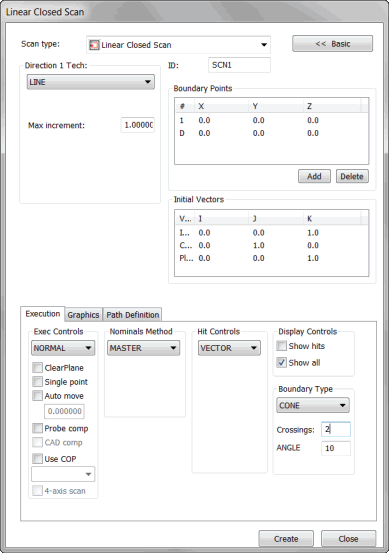
Dialogrutan Scan, linjär sluten
Med alternativet Infoga | Scan | Linjär sluten scannas ytan med början vid den angivna startpunkten, och scanåtgärden avslutas vid samma punkt. Den här typen av scanåtgärd kallas sluten eftersom den avslutas vid den ursprungliga startpunkten. Detta är användbart om du scannar cirkulära element eller spår.
För att den här proceduren ska kunna utföras måste lägen för startpunkten och en riktningspunkt anges. Du ska även ange stegvärdet för mätpunktstagningen.
Ytan scannas enligt beskrivningen nedan.
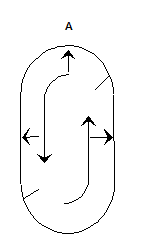
A – Startpunkt och slutpunkt
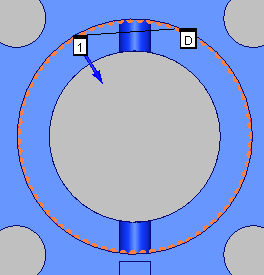
Exempel på en linjär sluten scanåtgärd med scanpunkter inuti ett hål
Så här skapar du en linjär sluten scanåtgärd
Kontrollera att du har aktiverat ett TTP-mäthuvud eller ett analogt mäthuvud.
Aktivera CNC-läget i PC-DMIS.
Välj Infoga | Scan | Linjär sluten på undermenyn. Dialogrutan Scan, linjär sluten visas.
Skriv namnet på scanåtgärden i ID-rutan om du vill använda ett anpassat namn.
Välj en lämplig LINJÄR_SLUTEN-typ i listan Riktning 1.
Skriv sedan lämpliga steg- och vinkelvärden (beroende på vilken LINJÄR_SLUTEN-typ du har valt) i rutorna Maxsteg, Minsteg, Maxvink. och Minvink.
Om scanåtgärden går över flera ytor kan du markera vissa ytor med hjälp av kryssrutan Välj (se Fliken Grafik).
Lägg till startpunkten och D-punkten (för den riktning som du vill scanna i) genom att följa tillämpliga instruktioner i "Området Begränsningspunkter".
Välj vilken typ av mätpunkter som ska tas i listan Mätpunktstyp i området Mätpunkter.
Gör eventuella ändringar för vektorerna i området Utgångsvektorer. Du gör detta genom att dubbelklicka på vektorn, göra ändringar i dialogrutan Redigera scanelement och klicka på OK för att återgå till dialogrutan Scan, linjär sluten.
Välj ett lämpligt läge för nominella värden i listan Nominella värden i området Metod för nom.
I rutan Tolerans i området Metod för nom. skriver du ett toleransvärde som åtminstone kompenserar för mäthuvudets radie.
Välj ett lämpligt körningsläge i listan Utför i området Alternativ.
Om du använder en detalj i tunnplåt skriver du tjockleken i rutan Tjocklek på fliken Grafik.
Om det behövs markerar du kryssrutor i områdena på fliken Körning.
Om du använder ett analogt mäthuvud kan du behöva använda fliken Kontrollpunkter för att scanningen ska köras optimalt.
Klicka på knappen Skapa i området Teoretisk väg på fliken Vägdefinition för att skapa en förhandsvisning av scanningen på CAD-modellen i Grafikfönstret. När du skapar scanåtgärden startas den vid startpunkten och den valda riktningen följs runt elementet tills startpunkten nås igen.
Du kan ta bort enskilda punkter om du vill. Om du vill göra detta markerar du dem en och en i området Teoretisk väg och trycker på tangenten DELETE.
Om du vill infoga den teoretiska vägen i en Spline-väg går du till området Spline-väg på samma flik.
Gör ytterligare ändringar av scanåtgärden om det behövs.
Klicka på knappen Skapa. Scanåtgärden infogas i Redigeringsfönstret.
Så här skapar du en scanåtgärd av typen Linjär, sluten i en tvådimensionell CAD-trådmodell
För att utföra en scanåtgärd av typen "Linjär, sluten" på en trådmodell bör du vanligtvis använda en CAD-fil med tredimensionella tråddata. Tredimensionella tråddata behövs för att definiera formen på elementet som du vill scanna liksom dess "djup" (3D-aspekt). Den här typen av scanåtgärd följer samma procedur som ovan.
Så här skapar du en scanåtgärd av typen Linjär, sluten i en tvådimensionell CAD-trådmodell
Om du måste utföra en scanåtgärd av typen Linjär, sluten på en fil med tvådimensionella tråddata krävs lite extra arbete.
Importera filen med tvådimensionella CAD-data. CAD-nollpunkten måste vara någonstans i CAD-data och inte bara i koordinatsystemet (detta gör arbetet lite lättare).
Välj Infoga | Element | Konstruera | Linje. Dialogrutan Konstruera linje öppnas.
Välj Uppriktning. En linje konstrueras vid CAD-nollpunkten, vinkelrätt mot ytan i de tvådimensionella CAD-data.
Gå till Redigeringsfönstret och om du använder millimeter som måttenhet ändrar du linjens längd från 1 (standardvärdet) till ett högre värde, t.ex. 5 eller 10. Om du använder tum som måttenhet kan du ignorera det här steget i mätrutinen.
Exportera mätrutinen (endast elementen) till en IGES- eller DXF-fil. Spara den exporterade filen i valfri katalog.
Återgå till mätrutinen. Ta bort den uppriktningslinje som du skapade.
Importera filen som du just exporterade tillbaka till mätrutinen. När du får en fråga klickar du på Slå ihop för att infoga CAD-tråddata i Grafikfönstret. Nu visas en CAD-tråd som är vinkelrät mot de andra CAD-trådarna i CAD-modellen.
Gå till dialogrutan Scan, linjär sluten.
Klicka på fliken Grafik och markera kryssrutan Välj.
Klicka på varje tråd som definierar det element som ska scannas. Klicka på dem i den ordning de ska scannas och börja med den tråd där scanåtgärden ska starta.
Markera kryssrutan Djup.
Klicka på den importerade tråden som är vinkelrät mot alla andra trådar.
Avmarkera kryssrutan Välj. Nu kan du välja startpunkt och D-punkt (riktningspunkt) på den teoretiska yta som definieras av trådarna som definierar ytans form och tråden som definierar djupet.
Om onlineläget är aktivt i PC-DMIS markerar du kryssrutan Mät. Välj Sök nom. i området Metod för nom. Ange ett lämpligt värde i rutan Tolerans.
Klicka på Skapa. Scanåtgärden infogas i PC-DMIS. Om onlineläget är aktivt påbörjas scanåtgärden för att hitta nominella värden.