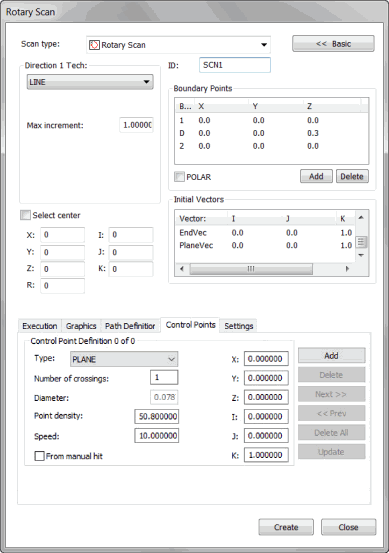
Dialogrutan Cirkulär scan
Med alternativet Infoga | Scan | Cirkulär scannas ytan runt en angiven punkt på en angiven radie från punkten. Radien ändras inte oavsett hur ytan ändras. För den här proceduren används start- och slutpunkten för mätningens båge. En riktningspunkt används också för att ange riktningen från startpunkten till slutpunkten.
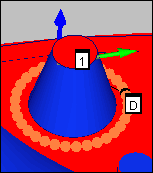
Exempel på en cirkulär scan runt en kon
Mer information om dialogrutan Cirkulär scan finns i "Gemensamma funktioner i dialogrutan Scan" i den centrala dokumentationen för PC-DMIS.
Så här skapar du en cirkulär scan
Kontrollera att du har aktiverat ett TTP-mäthuvud eller ett analogt mäthuvud.
Aktivera CNC-läget i PC-DMIS.
Välj Infoga | Scan | Cirkulär för att öppna dialogrutan Cirkulär scan.
Skriv namnet på scanåtgärden i rutan ID om du vill använda ett anpassat namn.
Ange mittpunkten för den cirkulära scanåtgärden. Detta gör du på något av följande sätt:
Markera kryssrutan Välj centrum och klicka på en punkt på detaljen.
Skriv in mittpunkten för cirkeln manuellt i rutorna XYZ och IJK.
Skriv en radie för scanåtgärden i rutan R. När du har skrivit en radie ritas scanåtgärden på detaljmodellen i Grafikfönstret.
Kontrollera att XYZ- och IJK-informationen för mittpunkten är korrekt.
Avmarkera kryssrutan Välj centrum.
Välj en lämplig teknik i listan Riktning 1. Skriv lämpliga steg- och vinkelvärden (beroende på vilken teknik du har valt) i rutorna Maxsteg, Minsteg, Maxvink. och Minvink.
Om scanåtgärden går över flera ytor kan du markera vissa ytor med hjälp av kryssrutan Välj (se Fliken Grafik).
Lägg till 1-punkten (startpunkten), D-punkten (för den riktning som du vill scanna i) och 2-punkten (slutpunkten) för den cirkulära scanåtgärden. På så sätt markeras en kurva som ska scannas. Om du vill scanna hela omkretsen tar du bort 2-punkten. Välj dessa begränsningspunkter med hjälp av en av procedurerna som beskrivs i avsnittet "Området Begränsningspunkter".
Välj vilken typ av mätpunkter som ska tas i listan Mätpunktstyp i området Mätpunkter.
Gör eventuella ändringar för vektorerna i området Utgångsvektorer. Om du vill göra detta dubbelklickar du på vektorn, gör ändringar i dialogrutan Redigera scanelement och klickar på OK för att återgå till dialogrutan Cirkulär scan.
Välj ett lämpligt läge för nominella värden i listan Nominella värden i området Metod för nom.
I rutan Tolerans i området Metod för nom. skriver du ett toleransvärde som åtminstone kompenserar för mäthuvudets radie.
Välj ett lämpligt körningsläge i listan Utför i området Alternativ.
Om du använder en detalj i tunnplåt skriver du tjockleken i rutan Tjocklek på fliken Grafik.
Om det behövs markerar du kryssrutor i områdena på fliken Körning.
Om du använder ett analogt mäthuvud kan du behöva använda fliken Kontrollpunkter för att scanningen ska köras optimalt.
Klicka på knappen Skapa i området Teoretisk väg på fliken Vägdefinition för att skapa en förhandsvisning av scanningen på CAD-modellen i Grafikfönstret. När du skapar scanåtgärden startar scanningen vid startpunkten och den valda riktningen följs tills begränsningspunkten nås.
Du kan ta bort enskilda punkter om du vill. Om du vill göra detta markerar du dem en och en i området Teoretisk väg och trycker på tangenten DELETE.
Gör ytterligare ändringar av scanåtgärden om det behövs.
Klicka på knappen Skapa. Scanåtgärden infogas i Redigeringsfönstret.