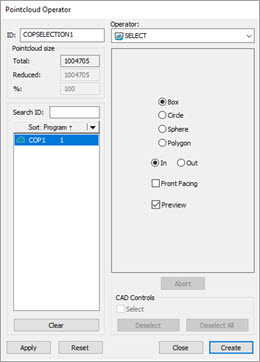
Dialogrutan Punktmängdsåtgärd - åtgärden Välj
Använd åtgärden VÄLJ på en punktmängd genom att klicka på Välj punktmängd ( ) i verktygsfältet Punktmängd eller välja menyalternativet Åtgärder | Punktmängd | Välj. Som standard använder programvaran alternativet Polygon när du klickar på knappen Välj punktmängd i verktygsfältet.
Med åtgärden VÄLJ väljer en undergrupp med data från ett PKTMGD-kommando.
Om du markerar alternativet Inre så inkluderas endast en undergrupp av punktmängdsdata som helt befinner sig inuti polygonen.
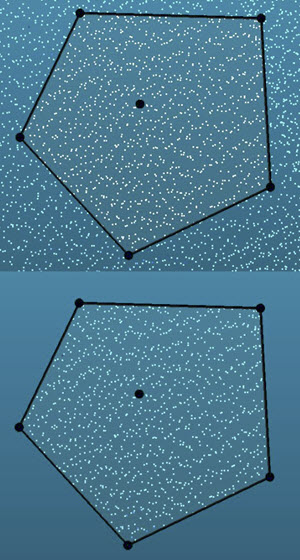
Val av punktmängd som visar data med alternativet Inre:
Övre bild - Ursprungligt val
Nedre bild - Resultatet efter det att du klickat på Verkställ
Om du markerar alternativet Yttre så inkluderas endast en undergrupp av punktmängdsdata som helt befinner sig utanför polygonen.
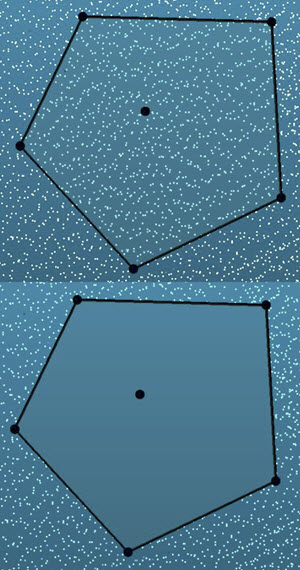
Val av punktmängd som visar data med alternativet Yttre:
Övre bild - Ursprungligt val
Nedre bild - Resultatet efter det att du klickat på Verkställ
Så här väljer du ett område med punkter:
Välj det punktmängds-ID som du vill använda valet med från listan ID med kommandon.
Välj en valmetod från dialogrutan Punktmängdsåtgärd:
Använd Ctrl + vänster musklick när du skapar urvalet. Då snäpps mittpunkten av urvalet på punktmängden.
Det kan även vara användbart att stänga av alternativet Visa Grafikfönstret som ytmodell från verktygsfältet Grafikvy (Visa | Verktygsfält | Grafikvy) så att du kan se punktmängden.
Klicka och dra för att rita ett område i Grafikfönstret för att välja en del av punktmängden. Typen av område som du väljer beror på valet av metod som gjordes i steg 2.
Du kan ändra konturen, läget och djupet för valet:
Ändra konturen av en ruta, cirkel eller sfär genom att dra kanten till ett nytt läge. Dra i ett hörn på en polygon.
Rotera en rutmarkering genom att dra ett hörn till ett nytt läge.
Ändra läge på ett val genom att dra mittpunkten till ett nytt läge.
Som standard är valen av ruta, cirkel och polygon i 3D, som förlängs genom punktmängden och som är vinkelrät mot valets vy. Du kan klicka och dra en av djuppunkterna för centrum för att ändra djupet på valet.
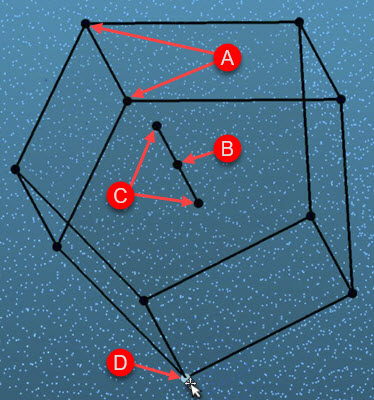
Polygonområde som visar
A - Områdets begränsningspunkter
B - Områdets centrumkontrollpunkt
C - Djuppunkter för områdets centrum
D - Vila över ett hörn på polygonvalet (eller en kant för box-, cirkel- eller sfärval) tills den markeras, och klicka och dra den sedan för att ändra konturen på valet.
Klicka på Inre i dialogrutan Punktmängdsåtgärd om du vill behålla punkterna inuti valet Klicka på Yttre om du vill behålla punkterna utanför valet.
Markera kryssrutan Vända framåt om du endast vill behålla de punkter som är vända framåt i urvalsvyn. Detaljerad information finns i "Punktmängdsåtgärden Välj - Vända framåt".
Kryssrutan Förhandsgranska är markerad som standard i programvaran. Det gör att du kan se punktmängden när du väljer ett område. Du kanske vill avmarkera rutan så att valda punktmängdsdata inte är markerade. Detta kan vara användbart om du har mycket stora punktmängdsobjekt och visningen av valda punktmängdsdata påverkar prestandan.
När du har klickat på de nödvändiga punkterna i Grafikfönstret klickar du på knappen Verkställ för att utföra valet. Punkterna inuti eller utanför det markerade området visas i Grafikfönstret.
Klicka på Skapa när du är klar. Kommandot PKTMGD/OPER,VÄLJ infogas i Redigeringsfönstret.
Om du vill markera komplementdata i stället kan du använda operatorn BOOLESKT och göra detta. Det finns mer information om alternativet Komplement i BOOLESKT i avsnittet "BOOLESKT".
Klicka på Skapa för att infoga kommandot PKTMGD/OPER,VÄLJ i Redigeringsfönstret.
Punktmängdskommandot VÄLJ skapas i CAD-modellens koordinatsystem. Exemplen nedan beskriver värdena för varje valmetod.
Ett djupvärde på 0 (noll) innebär oändligt djup, som skär igenom hela punktmängden i urvalsvyn.
Mer:

 PKTMGDVÄLJ - Exempel på box