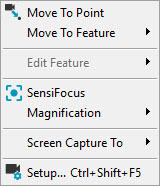
Det finns två menygenvägar för åtkomst till vanliga använda kommandon och alternativ:
Direktvy-menyn
När du vill öppna genvägsmenyn Direktvy går du till fliken Vision och högerklickar var som helst i fliken Vision men inte på ett mål.
Flytta till punkt: När du väljer detta alternativ, flyttas centrum i direktvybilden till platsen där du högerklickade.
Flytta till element: Om du väljer ett av de närmaste tio elementen på den här undermenyn flyttas centrum i direktvyn till mitten på det valda elementet.
Redigera element: Om du väljer ett av de närmaste tio elementen på den här undermenyn öppnas dialogrutan Autoelement så att du kan redigera egenskaper för på det valda elementet. Se "Dialogrutan Autoelement i PC-DMIS Vision".
Elementen på undermenyerna Flytta till element och Redigera element visas i ordning efter minsta avstånd.
SensiFocus: Detta alternativ utför en automatisk SensiFocus på platsen i direktvyn som du högerklickade på för att öppna genvägsmenyn. Läs mer om knappen "SensiFocus" i ämnet "Kontroller i direktvyn".
Förstoring: Denna undermeny är ett annat sätt att påverka förstoringen av kameravyn över detaljen. På den här undermenyn finns det menyalternativ som fungerar på samma sätt som kortkommandona i "Ändra förstoringen för detaljbilden".
Skärmbild: På den här undermenyn kan du spara en skärmbild av fliken Vision i en fil, i Urklipp eller i en rapport i PC-DMIS. Det senaste valda vyn i fliken (CAD eller Vision tab) är infångad.
Inställningsval: Med detta menyalternativ öppnar du dialogrutan Inställningar, direktvy. Se "Konfigurera direktvyn".
Mål i direktvy-menyn
Öppna menyn Mål i direktvy genom att högerklicka på ett mål på fliken Vision.

Måltyp: Högerklicka på ett mål och ändra måltypen från något av följande: Automatisk mätpunkt, Manuell mätpunkt, Mätpunkt med mätdon och Optisk komparator. Mer ingående information om varje måltyp finns i "Mäthuvudsverktyg: fliken Mätpunkter".
Infoga nominellt segment: Om du vill lägga till ett segment högerklickar du på en plats och väljer menyalternativet Infoga nominellt segment. Då läggs ett handtag till på målet, som du kan dra för att matcha målets geometri. Det kan till exempel finnas ett V-urtag på en rak kant, där du vill lägga till målet.
Ta bort nominellt segment: Om du vill ta bort ett segment högerklickar du på handtaget och väljer menyalternativet Ta bort nominellt segment. Då tas det markerade handtaget bort. Detta förenklar den nominella formen på ett mål genom att ta bort detaljen.
Du kan endast infoga och ta bort nominella segments för element av typen Profil 2D. Med dessa alternativ kan du lägga till eller ta bort segment i en profil 2D-form för att matcha elementet mer exakt.
Infoga mätpunkt: Om du vill infoga en ny mätpunkt högerklickar du på en plats och väljer menyalternativet Infoga mätpunkt. Skillnaden mot användning av knappen Infoga mätpunkt är att Mäthuvudsverktyg öppnas och en ny mätpunkt infogas slumpmässigt.
Ta bort mätpunkt: Om du vill ta bort en mätpunkt högerklickar du på en plats och väljer menyalternativet Ta bort mätpunkt.
Elementtäckning: Med detta menyalternativ kan du snabbt ändra täckningen för ett element. Nya mål kommer att skapas eller tas bort baserat på den valda procentandelen täckning. Mer information finns i "Kontroller för mätpunkter".
Aktiva mål för elementtäckning: Med detta menyalternativ väljer du antalet mål som ska användas för att visa den valda elementtäckningen i procent i listan Täckning, målelement. Mer information finns i "Kontroller för mätpunkter".
Återställ: Om du vill återställa mätområden för ett element högerklickar du på en mätpunkt för ett element och väljer menyalternativet Återställ. Då tas den tidigare tillagda mätpunkten bort och endast standardmätpunkten finns kvar.
Fokus: Med denna PÅ/AV-växel kan du fokusera innan du tar mätpunkter. Varje målsektion har funktion för fokusering före kantdetekteringen. Detta är samma funktion som på fliken "Mäthuvudsverktyg: fliken Fokus".
Kantval: Högerklicka på ett mål och ändra kantvalmetoden från något av följande: Automatisk mätpunkt, manuell mätpunkt, mätpunkt med mätdon och optisk komparator. Mer ingående information om varje måltyp finns i "Mäthuvudsverktyg: fliken Mätpunkter".
Punkttäthet: Om du vill ändra mätpunktens punkttäthet högerklickar du på en mätpunkt och väljer menyalternativet Punkttäthet. Mer information om de tillgängliga alternativen för punkttäthet finns i "Kantparametergrupp".
Testa: Om du vill testa ett element högerklickar du på elementet och väljer menyalternativet Testa. Mer information om testning av element finns i "Kontroller i Vision - kommandoknappar".