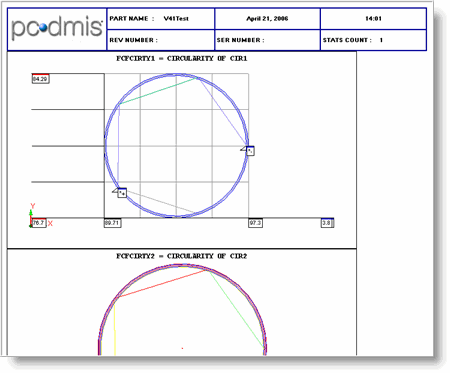
Das Objekt AnalysisWindow dient zum Einfügen eines PC-DMIS-Grafikanalysefensters in eine Etikettvorlage oder in ein benutzerdefiniertes Protokoll. PC-DMIS zeigt daraufhin im Protokollfenster eine Grafikanalyse der Merkmale, die eine Protokollvorlage nach Etikettvorlage mit einem Analyseobjekt verwenden, an. 

Weitere Informationen zum Analysefenster finden Sie unter "Einfügen von Befehlen für das Analysefenster" im Abschnitt "Einfügen von Protokollbefehlen".
Das Objekt AnalysisWindow funktioniert nur mit Toleranzrahmen-Merkmalen. Es funktioniert nicht mit V3.7-kompatiblen Merkmalen.
Objekt manipulieren
Sie können auf dieses Objekt doppelklicken, um es im Protokollfenster zu aktivieren. In diesem Fenster können Sie die Anzeige des Objekts direkt bearbeiten. Einmal aktiviert, können Sie mit dem Mausrad die grafische Darstellung des Objekts vergrößern oder verkleinern und seine Drehung ändern. Durch Doppelklicken auf eine Stelle außerhalb des Objekts wird dasselbe deaktiviert. Sie können auch im Protokollfenster mit der rechten Maustaste auf das Objekt klicken, um das nachfolgend beschriebene Dialogfeld Grafikanalyse-Optionen zu öffnen.
Wenn Sie von einer gedrehten grafischen Ansicht im Objekt zu deren ursprünglichen Ausrichtung zurückkehren müssen, klicken Sie mit der rechten Maustaste auf das Objekt und wählen aus dem Kontextmenü Ansicht die Option Ansicht wiederherstellen aus. Dadurch wird die Ausrichtung der im Objekt eingeblendeten Grafikangaben auf deren ursprünglichen Vektor zurückgesetzt.
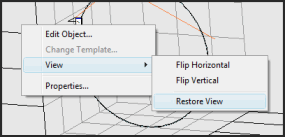
Menüoption "Ansicht wiederherstellen"
Die anderen Optionen im Menü Ansicht, Horizontal kippen und Vertikal kippen, kippen die horizontale bzw. vertikale Ausrichtung des Objekts.
Anwendung mit Punktinfofeldern in benutzerdefinierten Protokollen
Beim Hinzufügen eines Objektes AnalysisWindow in ein benutzerdefiniertes Protokoll können Sie die folgenden zwei Eigenschaften dazu benutzen, um zu steuern, welche Punktangaben angezeigt werden sollen. Das Aussehen des Analyseobjekts können Sie durch die Definition der zu verwendenden Etikettvorlage bestimmen:
PointInfoLabel - Mit dieser Eigenschaft wird ein Dialogfeld Dateien durchsuchen angezeigt, in dem die Etikettvorlagen aus Ihrem Protokollierungs-Unterverzeichnis angezeigt werden. Sie können dieses Dialogfeld dazu verwenden, die Etikettvorlage, die PC-DMIS beim Erstellen von Punktinfofeldern innerhalb des Objektes AnalysisWindow verwenden soll, auszuwählen. Nach der Auswahl blendet die Eigenschaft den Etikettnamen ein und alle im Objekt AnalysisWindow vorhandenen Punktinfofelder werden sofort aktualisiert.
Zudem merkt sich PC-DMIS die ausgewählte Vorlage und verwendet sie für nachfolgende Objekte AnalysisWindow, die im Benutzerdefinierten Protokoll-Editor hinzugefügt werden. Die definierte Vorlage wird auch im Eintrag LastUsedPointInfoLabel im Abschnitt Protokollieren des PC-DMIS-Einstellungseditors gespeichert.
Sollten Sie in dieser Eigenschaft keine Etikettvorlage definieren, werden alle verwendeten Punktinfofelder so erzeugt, als ob ein PointInfo objekt auf den Benutzerdefinierten Protokoll-Editor gezogen wurde. In diesem Fall wird keine Etikettvorlage verwendet, sondern das Etikett wird intern erzeugt.
Einige der zu diesem Zweck zu verwendenden Etikettvorlagen lauten: "ga_point_info.lbl", "ga_point_info2.lbl" sowie "ga_point_info_devonly"
Um die Auswahl dieser Eigenschaft aufzuheben, öffnen Sie das Dialogfeld Dateien durchsuchen, entfernen den im Feld Dateiname aufgelisteten Dateinamen und klicken dann auf Abbrechen.
SelectPointInfo - Diese Eigenschaft blendet das Dialogfeld Bearbeite Punktangaben ein. In diesem Dialogfeld können Sie im Fenster des Objektes AnalysisWindow Punkt-Info-Boxen erstellen. Je nachdem, ob in der Eigenschaft PointInfoLabel bereits eine Etikettvorlage definiert wurde, erscheint das Dialogfeld in einer von zwei unterschiedlichen Ausführungen.
Wenn Sie keine Etikettvorlage definiert haben, erscheint ein standardmäßiges Dialogfeld Bearbeite Punktangaben:

Dialogfeld "Bearbeite Punktangaben"
Wenn Sie eine Etikettvorlage definiert haben, erscheint eine leicht modifizierte Ausführung des Dialogfeldes Punktangaben mit Etikett bearbeiten:

Dialogfeld "Punktangaben mit Etikett bearbeiten"
Diese Dialogfelder stimmen im Wesentlichen überein. Wenn aber ein Etikett schon definiert ist, dann können Sie nur im Bereich Punktangaben-Format auswählen, ob Führungslinien ein- oder ausgeblendet werden sollen. Der Grund hierfür ist, dass die anderen Optionen bei einer benutzerdefinierten Etikettvorlage keine Anwendung finden. Weitere Informationen zu den verfügbaren Optionen in beiden Dialogfeldern finden Sie im Thema "Einfügen von Punktinfofeldern" im Abschnitt "Einfügen von Protokollbefehlen".
Sie können die zahlreichen Eigenschaften bearbeiten, um festzulegen, was dieses Objekt anzeigen soll. Sie können auch über die Eigenschaft (Einstellungsdialog) im Vorlagen-Editor auf das Dialogfeld Grafikanalyse zugreifen. In diesem Dialogfeld können Sie auf viele Eigenschaften des Objektes AnalysisWindow festlegen. Die folgenden zwei Registerkarten sind verfügbar:
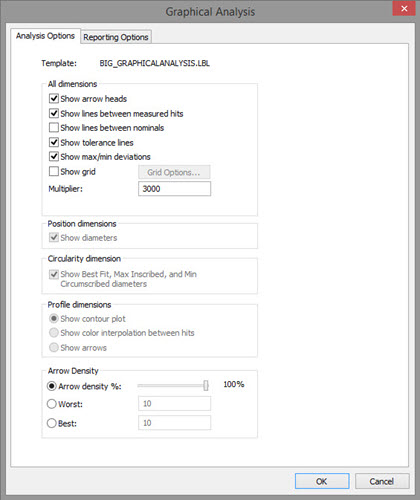
Dialogfeld 'Grafikanalyse'
Registerkarte Analyseoptionen
Eine Beschreibung der Optionen auf dieser Registerkarte finden Sie unter "Merkmalsoptionen" im Abschnitt "Einfügen von Protokollbefehlen". (Der Name Vorlage oben auf der Registerkarte erscheint, wenn Sie ein Objekt AnalysisWindow im Protokollfenster bearbeiten. Weitere Informationen zum Bearbeiten direkt im Protokollfenster finden Sie unter "Grafikanalyse bearbeiten".)
Registerkarte Protokolloptionen
Eine Beschreibung der Optionen auf dieser Registerkarte finden Sie unter den dazugehörigen Eigenschaften im Abschnitt "Verfügbare Eigenschaften" weiter unten.
Hier sind die Eigenschaften, die mit den Optionen auf dieser Registerkarte verknüpft sind:
Linienfarbe (gemessen) - siehe "MeasuredLineColor"
Linienstil (gemessen) - siehe "MeasuredLineStyle"
Linienfarbe (nominal) - siehe "NominalLineColor"
Linienstil (nominal) - siehe "NominalLineStyle"
Linienstil (Abweichung) - siehe "DeviationLineStyle"
Kugelgröße - PC-DMIS aktiviert diese Option nur, wenn Sie sich im Zeilenmodus befinden. Dieser Wert gibt den Durchmesser der Zeilenspitze in mm an. Wenn Sie PC-DMIS in Zoll-Einheiten betreiben, rechnet die Software den von Ihnen eingegebenen Wert nur zu Anzeigezwecken in mm um.
Sie können diesen Wert im Einstellungseditor mit der Eintrag AnalysisViewLollipopSphereSizeInMM festlegen. Einzelheiten zu dieser Einstellung finden Sie unter "AnalysisViewLollipopSphereSizeInMM" in der Dokumentation zum PC-DMIS-Einstellungseditor.
Sie können diese und andere Eigenschaften des Analyseobjekts im Protokoll einsehen. Wählen Sie z. B. Datei | Protokolle | Neu | Benutzerdefiniertes Protokoll und erstellen Sie dann das Analyseobjekt für das Protokoll. Klicken Sie dann mit der rechten Maustaste auf das Objekt und wählen Sie Eigenschaften. PC-DMIS listet alle Eigenschaften auf, die sich auf das Analyseobjekt Protokollobjekt beziehen:
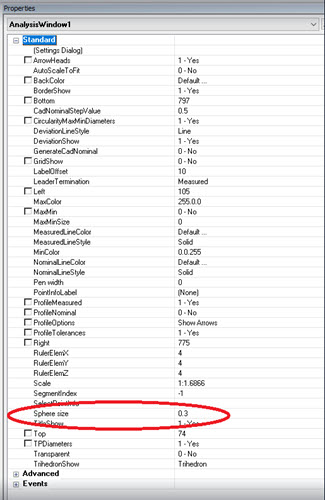
Beispiel für die Eigenschaften des Analyseobjektberichts
Trieder einblenden - siehe "TrihedronShow"
Min./Max. Kugelgröße - siehe "MaxMinSize"
Kugelfarbe (Min.) - siehe "MinColor"
Kugelfarbe (Max.) - see "MaxColor"
Hintergrundfarbe - see "BackColor"
Linienstärke - siehe "PenWidth"
Ende der Führungslinie - siehe "LeaderTermination"
Abweichung anzeigen - siehe "DeviationShow"
Titel anzeigen - siehe "TitleShow"
Kante anzeigen - siehe "BorderShow"
Die verfügbaren Eigenschaften für dieses Objekt sind nachfolgend aufgelistet:
Alle Eigenschaften gelten für das benutzerdefinierte Protokoll, falls nicht anders angegeben. Die Eigenschaften mit einem Sternchen (*) werden auch im Erstellungsprogramm für Protokollvorlagen verwendet.
(Einstellungsdialog) *
Blendet das Dialogfeld Grafikanalyse-Optionen für das ausgewählte Objekt "AnalysisWindow" ein.
Arrow Best Value
Der Registrierungseintrag definiert die Zahl der besten Abweichungen, für die Pfeile angezeigt werden sollen.
Arrow Density Options
Bestimmt den Umgang mit der Pfeildichte.
0 - nach Prozent - Dies verwendet den Prozentsatz des Schieber Pfeildichte im Dialogfeld Optionen für Merkmalsanalyse.
1 - nach Schlechtesten - Dies verwendet die Eigenschaft Schlechtester Pfeilwert.
2 - nach Besten - Dies verwendet die Eigenschaft Bester Pfeilwert.
Arrow Worst Value
Der Registrierungseintrag definiert die Zahl der schlechtesten Abweichungen, für die Pfeile angezeigt werden sollen.
ArrowHeads *
Entspricht dem Kontrollkästchen Pfeilspitzen einblenden im Dialogfeld.
AutoScaleToFit
Skaliert die analysierten Informationen, so dass diese innerhalb der Objektgrenzen dargestellt werden.
BackColor *
Allgemeine Eigenschaften
BorderShow *
Blendet den Rahmen des Objektes "AnalysisWindow" ein bzw. aus.
Unten *
Allgemeine Eigenschaften
CadNominalStepValue
Damit wird die Dichte der Punkte entlang der Polylinie zur CAD-Interpolation in den eingefügten Punkten vom CAD-Modell in der Eigenschaft "GenerateCadNominal" definiert.
CircularityMaxMinDiameters *
Entspricht dem Kontrollkästchen Besteinpassung, max. Inkreis- und min. Umkreis-Durchmesser einblenden im Dialogfeld.
DeviationLineStyle
Definiert die Stil der Abweichungslinie.
Zylinder - Die Abweichungslinien werden als ein Zylinder mit einem Pfeilende gezeichnet.
Linie - Die Abweichungslinien werden als einfache Linien dargestellt.
DeviationShow
Damit werden die Abweichungslinien angezeigt oder ausgeblendet. Standardmäßig werden diese als Pfeile dargestellt.
Enable *
Allgemeine Eigenschaften
GenerateCadNominal
Damit wird eine glattere Nennwertpolylinie bei der Projektion zusätzlicher Punkte auf das CAD-Modell erzeugt, um so eine Linie darzustellen, die dem CAD-Modell ähnlicher ist. Die Dichte dieser zusätzlichen Punkte kann über die Eigenschaft "CadNominalStepValue" vergrößert oder verringert werden.
GridShow *
Damit wird im Hintergrund des Analysefensters ein 3D-Gitter angezeigt.
LabelOffset
Damit wird ein benutzerdefiniertes Punktinformationsetikett in einem bestimmten Versatzabstand von der Position des Messwertes platziert. Das Etikett wird für die Definition der Eigenschaft "PointInfoLabel" verwendet.
LeaderTermination
Damit wird das Ende für jede Führungslinie zwischen Punktinformationsfeldern und deren dazugehöriger Punktlage festgelegt:
Pfeilende - Der Führungslinien zeigen auf die Pfeilendenpositionen.
Nennwert - Die Führungslinien zeigen auf die Nennwertpunktpositionen.
Gemessen - Die Führungslinien zeigen auf die gemessene Punktposition.
Left *
Allgemeine Eigenschaften
MaxColor
Bestimmt die Kugelpunktfarbe für maximale Abweichungen. Der Standardwert lautet rot (0.0.225).
MaxMin *
Entspricht dem Kontrollkästchen Min./Max.-Abweichungen einblenden im Dialogfeld.
MaxMinSize
Bestimmt den Durchmesser des Kugelpunkts, der die 'Max/Min'-Punkte im Objekt AnalysisWindow markiert. Der Standardwert ist 0.
MeasuredLineColor
Sobald Linien zwischen den Messpunkten dargestellt werden, wird hiermit die Linienfarbe festgelegt.
MeasuredLineStyle
Sobald Linien zwischen den Messpunkten dargestellt werden, wird hiermit der Stil festgelegt. Sie haben die Wahl zwischen Durchgezogen oder Gestrichelt.
MinColor
Bestimmt die Kugelpunktfarbe für minimale Abweichungen. Der Standardwert lautet blau (255.0.0).
NominalLineColor
Bestimmt die Farbe der Grafiklinie zur Darstellung des Nennwertes.
NominalLineStyle
Bestimmt den Stil den Grafiklinie zur Darstellung des Nennwertes. Sie haben die Wahl zwischen Durchgezogen oder Gestrichelt.
PC-DMIS Befehlsobjekte
Allgemeine Eigenschaften
PC-DMIS Referenz
Allgemeine Eigenschaften
PenWidth
Damit wird die Linienstärke für die Linien im Analyseobjekt festgelegt. Der Standardwert lautet 0. Die max. Linienstärke ist abhängig von Ihrer Grafikkarte und -treiber.
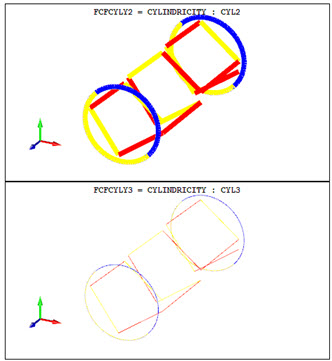
PenWidth von 8 (oben) und 0 (unten)
PointInfoLabel
Wählt die Etikettvorlage zur Verwendung mit Punktinfofeldern, die mit dem Objekt AnalysisWindow verknüpft sind, aus. Benutzerdefinierte Etiketten in diesem Objekt können, außer mit der Eigenschaft "LabelOffset", nicht verschoben werden.
ProfileMeasured *
Entspricht dem Kontrollkästchen Linien zw. Messpunkten einblenden im Dialogfeld.
ProfileNominal *
Entspricht dem Kontrollkästchen Linien zwischen Nennwerten einblenden im Dialogfeld.
ProfileOptions *
Identisch mit der Auswahl einer der Optionsschaltflächen aus dem Bereich Profilmerkmale im Dialogfeld.
ProfileTolerances *
Entspricht dem Kontrollkästchen Toleranzlinien einblenden im Dialogfeld.
Right *
Allgemeine Eigenschaften
RulerElemX
Entspricht den XYZ-Feldern Anzahl der Elemente beschrieben unter Dialogfeld Rasteroptionen für Analyse.
RulerElemY
Entspricht den XYZ-Feldern Anzahl der Elemente beschrieben unter Dialogfeld Rasteroptionen für Analyse.
RulerElemZ
Entspricht den XYZ-Feldern Anzahl der Elemente beschrieben unter Dialogfeld Rasteroptionen für Analyse.
Scale
Skaliert das Analysefenster bei einem bestimmten Verhältnis. Das Format ist n1:n2 wobei n1 und n2 zwei Zahlen sind. Beispiel: Ein Wert von 1:3 würde die Informationen im Analysefenster in dreifacher Normalgröße anzeigen, mit 2:1 werden die Informationen in halber Normalgröße dargestellt. Die Eigenschaft zeigt auf das aktuelle Zoomverhältnis an, wenn Sie mit den Maustasten zoomen.
Die Eigenschaft Scale funktioniert nur, wenn die Eigenschaft AutoScaleToFit auf Nein gesetzt wurde.
SelectPointInfo
Blendet ein Dialogfeld ein und Sie haben die Möglichkeit, Punktangaben zur Anzeige in Punktinfo-Feldern im Objekt AnalysisWindow auszuwählen.
TitleShow *
Blendet den Text der Elemente im oberen Bereich des Objektes "AnalysisWindow" ein bzw. aus.
Top *
Allgemeine Eigenschaften
TPDiameters *
Entspricht dem Kontrollkästchen Durchmesser einblenden im Dialogfeld.
Transparent
Deaktiviert jede Farbe, die in der Eigenschaft BackColor definiert wurde und macht das Objekt transparent, so dass Objekte dahinter sichtbar werden.
TrihedronShow
Damit wird das Triedersymbol angezeigt oder ausgeblendet. Alternativ können Sie Lineal entlang jeder Achse ein Lineal anzeigen lassen.
Visible *
Allgemeine Eigenschaften