
Vous pouvez insérer des éléments mesurés dans votre routine de mesure à partir de la pièce physique en prenant des palpages sur cet élément.
Pour insérer un élément mesuré, suivez cette procédure générique :
Sur la pièce physique, recherchez l'élément souhaité.
Dans la barre d'outils Éléments mesurés, cliquez sur le type d'élément. Ceci indique à PC-DMIS que vous êtes sur le point d'effectuer des palpages d'un élément de ce type. De cette façon, l'élément correct est créé dans votre routine de mesure une fois tous les palpages nécessaires relevés.
Barre d'outils Éléments mesurés
Servez-vous de la manette pour effectuez le nombre requis de palpages sur l'élément.
Appuyez ensuite sur le bouton DONE de votre manette ou sur la touche Fin de votre clavier pour insérer cet éléments dans la fenêtre de modification.
Vous pouvez aussi utiliser l'interface de Quick Start pour créer des éléments mesurés. Pour plus d'informations sur cette interface, voir la rubrique « Utilisation de l'interface de Quick Start » au chapitre « Utilisation d'autres fenêtres, éditeurs et outils » de la documentation PC-DMIS Core.
Si vous n'utilisez aucun de ces boutons de la barre d'outils (ou si vous cliquez sur le bouton Mode estimation  ), PC-DMIS devine le type d'élément correct en fonction du nombre de palpages effectués et de leurs vecteurs.
Lorsque vous prenez les palpages et une fois que vous avez créé l'élément, PC-DMIS dessine l'élément mesuré à l'écran. Pour des éléments mesurés en 3D (Tore, Cylindre, Sphère, Cône) et pour l'élément de plan en 2D, PC-DMIS dessine l'élément avec une surface ombrée.
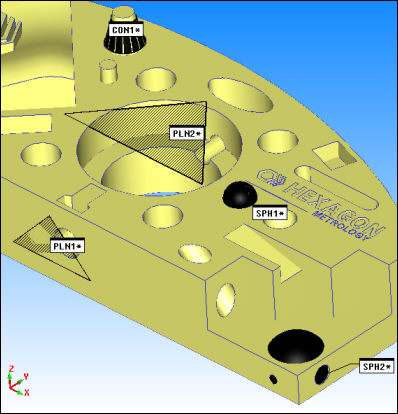
Exemples d'éléments mesurés, tracés avec des surfaces ombrées
Masquage des plans ombrés
Pour masquer des plans ombrés, définissez l'option Aucun dans la zone Affichage de la boîte de dialogue Plan mesuré. Pour masquer globalement tous les futurs plans ombrés, cochez la case Ne pas afficher plan, dans la boîte de dialogue Options de configuration.
Changement de la couleur de l'élément
Vous pouvez utiliser l'onglet Configuration d'ID de la boîte de dialogue Options de configuration pour modifier la couleur de l'élément utilisée pendant sa création. Voir la case à cocher Couleur qui apparaît après avoir choisi Éléments sous l'élément Étiquettes pour.
Pour plus d'informations sur les éléments mesurés, voir le chapitre « Création d'éléments mesurés » de la documentation PC-DMIS Core.
Rubriques associées :
Création d'une logement oblong mesurée