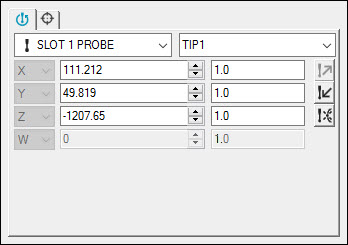
Dans PC-DMIS CMM, vous pouvez utiliser la boîte à outils Palpeur pour effectuer différentes manipulations spécifiques aux palpeurs tactiles. Si vous utilisez la boîte de dialogue Boîte à outils Palpeur seule, elle ne contient que deux onglets. Plusieurs autres ongles apparaissent quand vous ouvrez la boîte à outils à l'intérieur de la boîte de dialogue Élément automatique.
Boîte de dialogue Utilisation de la boîte à outils palpeur
Sélectionner Afficher | Autres fenêtres | Boîte à outils Palpeur. La boîte de dialogue Boîte à outils Palpeur s'ouvre :
Boîte à outils palpeur pour un palpeur tactile
Complétez les propriétés sur les deux onglets qui apparaissent :
 Onglet Positionner palpeur - Cet onglet permet de basculer entre des palpeurs configurés et des contacts de palpeur, d'afficher l'emplacement du palpeur actuel, d'accéder à la fenêtre de résultats de palpage et de supprimer les palpages de la mémoire tampon.
 Onglet Cibles de palpage - Cet onglet vous permet d'afficher les palpages employés pour mesurer l'élément et les valeurs XYZ pour chaque palpage.
Utilisation de la boîte à outils Palpeur intégrée dans la boîte de dialogue Élément automatique
Ouvrez la boîte de dialogue Élément automatique. Pour de l'aide, voir « Insertion d'éléments automatiques ».
Sélectionnez l'élément automatique pour la stratégie de mesure à utiliser.
Cliquez sur le bouton >>. Les zones Propriétés de mesure, Options de mesure avancées et Boîte à outils palpeur (avec onglets supplémentaires au bas de la boîte de dialogue) apparaissent.
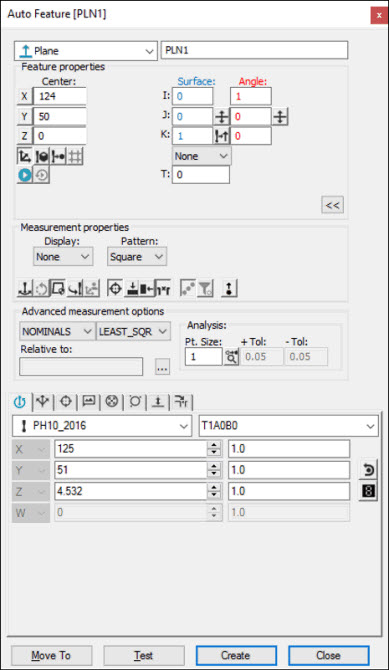
Exemple de boîte de dialogue Élément auto
Les options des zones Propriétés de mesure et Options de mesure avancées ne sont pas traitées dans cette documentation. Comme de nombreuses options sont communes aux diverses configurations de PC-DMIS, ces informations figurent dans la documentation de PC-DMIS Core. Pour des informations détaillées sur les options dans ces zones, voir le chapitre « Création d'éléments automatiques » de la documentation PC-DMIS Core.
La Boîte à outils palpeur apparaît au bas de la boîte de dialogue et affiche les onglets pour la stratégie de mesure par défaut de PC-DMIS. Les onglets liés au palpeur et aux manipulations pour les types de palpeur tactile standard dans la boîte de dialogue Élément automatique contiennent des onglets supplémentaires. Par exemple :
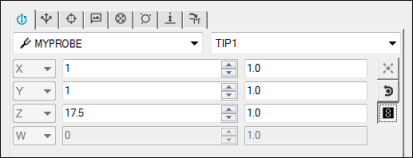
Boîte à outils palpeur intégrée dans la boîte de dialogue Élément automatique
Complétez les propriétés sur les onglets.
Onglet Positionner le palpeur - Cet onglet permet de basculer entre des palpeurs configurés et des contacts de palpeur, d'afficher l'emplacement du palpeur actuel, d'accéder à la fenêtre de résultats de palpage et de supprimer les palpages de la mémoire tampon.
 Onglet Stratégies de mesure - Cet onglet vous permet de charger différentes stratégies internes pour un certain type d'élément automatique et de changer la façon dont cet élément s'exécute.
Onglet cibles de palpage - Cet onglet vous permet d'afficher les palpages employés pour mesurer l'élément et les valeurs XYZ pour chaque palpage.
 Onglet Pointeur d'éléments - Cet onglet vous permet de définir et d'afficher les instructions d'emplacement d'éléments.
 Onglet Propriétés de parcours de contact - Cet onglet vous permet de modifier les propriétés affectant le parcours du palpeur, comme le nombre de palpages, la profondeur, les palpages par niveau, etc.
 Onglet Propriétés des palpages exemples de contact - Cet onglet vous permet de modifier les propriétés des palpages exemples.
 Onglet Propriétés déplacement auto contact - Cet onglet vous permet de modifier les propriétés pour le déplacement automatique (ou le déplacement d'évitement).
 Onglet Propriétés rech alésage contact - Cet onglet vous permet de modifier les propriétés pour rechercher un alésage.