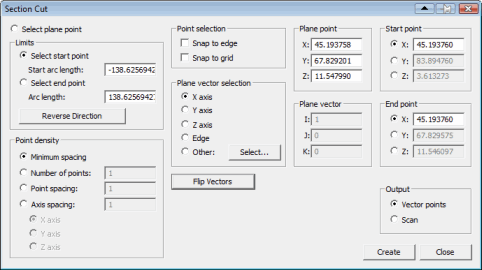
Boîte de dialogue Coupe de section
Pour des informations détaillées sur la création d'une coupe de section, voir « Création d'une coupe de section ».
Elément |
Description |
Option Sélectionner un point du plan
|
Sélectionnez un point sur le modèle CAO. Celui-ci devient le point du plan de coupe. |
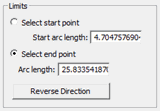
Zone Limites
|
Spécifiez les points de départ et final, le long de l'intersection. Vous pouvez sélectionner les points dans la fenêtre d'affichage graphique ou spécifier une longueur d'arc pour placer avec précision les points de départ et de fin. Sélection du point de départ - Sélectionnez le point de départ de la coupe de section en le sélectionnant dans la fenêtre d'affichage graphique. Sélectionnez le point sur la ligne d'intersection noire. Un point rouge apparaît à l'écran indiquant l'emplacement du point de départ. Longueur de l'arc de départ - Utilisez cette case pour placer avec précision le point de départ en fonction du point du plan de coupe. Entrez au clavier la longueur de l'arc entre la projection du point du plan de coupe sur la coupe de section et le point de départ. Vous pouvez aussi définir un nombre négatif. Sélection du point final - Spécifiez le point final sur la coupe de section en le sélectionnant dans la fenêtre d'affichage graphique. Sélectionnez le point sur la ligne d'intersection noire. Un point magenta apparaît à l'écran indiquant l'emplacement du point final. Longueur d'arc - Utilisez cette case pour placer avec précision le point final. La valeur que vous entrez au clavier est la longueur de l'arc entre les points de départ et final. Vous pouvez aussi définir un nombre négatif. Direction inverse - Cliquez sur ce bouton pour permuter la direction à partir du point du plan où les longueurs d'arcs sont mesurées. |
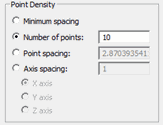
Zone Densité de points
|
Utilisez cette zone pour contrôler l'espacement des points et leur nombre, calculés entre les points de départ et final. Espacement minimum - Cette option utilise un nombre minimum de points en fonction de la courbure des surfaces le long de la coupe de section. Si les surfaces sont planes, seulement deux points seront créés aux points de départ et d'arrivée. Si les surfaces sont incurvées, davantage de points seront créés. Le nombre de points créés sur les surfaces incurvées dépend de la valeur déterminée dans le multiplicateur de mise en mosaïque, définie dans la boîte de dialogue Options OpenGL. Voir « Modification des options OpenGL » au chapitre « Définition des préférences » de la documentation PC-DMIS Core. Nombre de points - Entrez le nombre de points que vous voulez créer. PC-DMIS distribue les points à égale distance entre les points de départ et d'arrivée. Espacement des points - Déterminez la longueur de l'arc entre chaque point. Espacement de l'axe - Cette option limite la création de points uniquement le long de l'axe sélectionné. Après avoir choisi cette option, les options Axe X, Axe Y et Axe Z sont activées. Utilisez la case à côté de cette option pour définir l'espacement entre les points le long de cet axe sélectionné. Par exemple, si vous avez sélectionné l'axe X, les points sont espacés le long de cet axe en fonction de la valeur que vous avez choisie. |
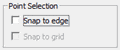
Zone Sélection de points
|
Utilisez cette zone pour déterminer les options d'alignement pour le plan et les points de départ et de fin. Fixer à l'arête - Cette case à cocher détermine si PC-DMIS fixe le point à l'arête ou la limite de surface la plus proche. Fixer à la grille - Cette case à cocher détermine si PC-DMIS fixe ou non le point à l'intersection de la grille la plus proche. Vous pouvez utiliser la fonction Fixer à la grille même si la grille 3D n'est pas apparente. Pour activer la grille 3D, voir « Configuration de la vue d'écran » au chapitre « Modification de l'affichage CAO » de la documentation PC-DMIS Core. Si vous sélectionnez Fixer à l'arête et Fixer à la grille, PC-DMIS fixe le point à la ligne de grille la plus proche qui coupe une arête ou une limite de surface. |
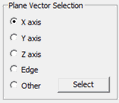
Zone Sélection de vecteur de plan
|
Utilisez cette zone pour déterminer le vecteur perpendiculaire du plan de coupe. Axe X - Cette option détermine le plan de coupe perpendiculaire au vecteur de l'axe X (1,0,0). Axe Y - Cette option détermine le plan de coupe perpendiculaire au vecteur de l'axe Y (0,1,0). Axe Z - Cette option détermine le plan de coupe perpendiculaire au vecteur de l'axe Z (0,0,1). Arête - Cette option détermine le plan de coupe perpendiculaire au vecteur de tangente de la limite de surface la plus proche. Quand vous sélectionnez le point du plan, le plan perpendiculaire est mis à jour par rapport au vecteur de tangente de la limite de surface la plus proche. Autre - Cette option définit les valeurs perpendiculaires du plan de coupe manuellement. Une fois cochée, vous pouvez entrer au clavier les valeurs IJK dans la zone Vecteur de plan. Ou bien vous pouvez cliquer sur le bouton Sélectionner pour choisir un élément sur le modèle CAO à utiliser comme vecteur perpendiculaire. Sélectionner - Ce bouton affiche la boîte de dialogue Sélectionner Points que vous pouvez utiliser pour sélectionner un élément à utiliser comme vecteur perpendiculaire au plan de coupe. Cette boîte de dialogue est déjà présentée dans la rubrique « Transformation d'un modèle CAO », au chapitre « Modification de l'affichage CAO », dans la documentation principale de PC-DMIS. |
Zone Point du plan
|
Cette zone montre les valeurs XYZ du point de plan. Vous pouvez modifier manuellement les valeurs en en entrant de nouvelles dans les zones X, Y et Z. Si le point indiqué ne se trouve pas sur une surface CAO, le point réel employé sera projeté sur le modèle CAO. Quand vous modifiez manuellement ces valeurs, puis sélectionnez l'option Arête, dans la zone Sélection du vecteur du plan, le vecteur d'arête de limite de surface utilisé pour le vecteur du plan est le vecteur qui est le plus proche du précédent vecteur du plan. En d'autres termes, le vecteur d'arête qui est le plus parallèle au précédent vecteur du plan est utilisé comme nouveau vecteur du plan. |
Zone Vecteur du plan
|
Cette zone affiche les valeurs IJK du vecteur perpendiculaire du plan. Vous pouvez modifier manuellement ces valeurs en en entrant de nouvelles dans les cases I, J et K. |
Zone Point de départ
|
Cette zone affiche les valeurs XYZ du point de départ. Vous pouvez aussi utiliser cette zone pour définir ou ajuster la valeur de l'axe sélectionné. Les valeurs des deux autres axes sont calculées à partir de la ligne d'intersection. |
Zone Point final
|
Cette zone affiche les valeurs XYZ du point final. Vous pouvez aussi utiliser cette zone pour définir ou ajuster la valeur de l'axe sélectionné. Les valeurs des deux autres axes sont calculées à partir de la ligne d'intersection. |
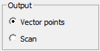
Zone Sortie
|
Utilisez cette zone pour déterminer le type d'élément(s) créé(s) à partir de la coupe de section. PC-DMIS crée le ou les éléments de sortie seulement après que vous ayez cliqué sur le bouton Créer. Points de vecteur - Cette option spécifie que des points de vecteur doivent être créés. Scanning - Cette option spécifie qu'un scanning linéaire ouvert doit être créé à partir des points. |
Bouton Inversion de vecteurs |
Une fois que vous créez une coupe de section, PC-DMIS identifie le nombre de points dans celle-ci à l'aide de flèches vertes. Le bouton Inversion de vecteurs devient sélectionnable. Ce bouton inverse les flèches vertes représentant les vecteurs des points, faisant en sorte qu'ils pointent dans la direction opposée. |
Bouton Créer |
Crée le ou les éléments spécifiés à partir de la coupe de section. Le type d'éléments dépend de l'option sélectionnée dans la zone Sortie. |
Bouton Fermer |
Ferme la boîte de dialogue Coupe de section. |