Boîte à outils palpeur - onglet Propriétés de scanning laser
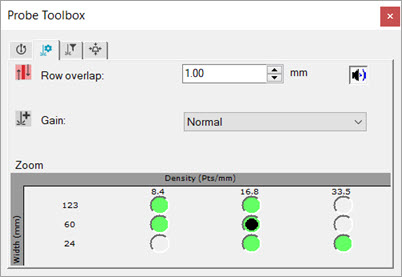
L'onglet Propriétés de scanning laser montre comment PC-DMIS acquiert des données du scanning, et si les lignes de scanning et les visualisations d'éléments apparaissent dans la fenêtre d'affichage graphique.
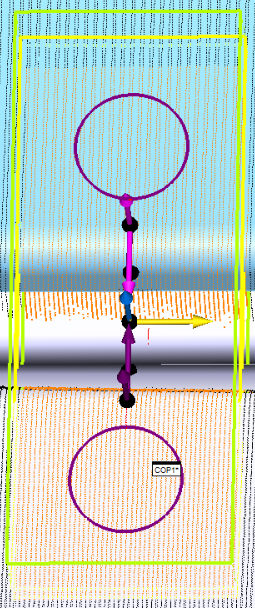
 Afficher/Masquer bandes - Ce bouton bascule l'affichage des bandes laser sur le modèle de pièce. Cliquez sur ce bouton pour que les bandes de scanning laser s'affichent en temps réel dans la fenêtre d'affichage graphique. PC-DMIS limite l'affichage des bandes dans la fenêtre d'affichage graphique à la distance des valeurs nominales de l'élément plus la valeur Surbalayer. Le logiciel utilise la valeur Surbalayer pour contrôler la quantité de découpe et la visibilité de la bande. Le graphique ci-dessous illustre l'affichage de ces bandes.
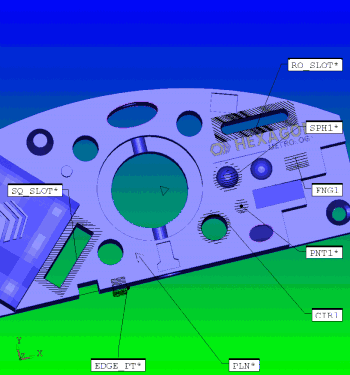
Scanning d'éléments montrant les bandes
 Son ON/OFF - Ce bouton active ou désactive le son. Voir « Utilisation d'événements sonores ».
 Outils visualisation ON/OFF - Ce bouton bascule l'affichage des outils de visualisation en couleur. Pour plus d'informations, voir « Présentation des outils de visualisation ».
 Afficher/masquer points isolés - Ce bouton bascule l'
 affichage des points que le logiciel transmet au moteur de l'extracteur d'éléments en fonction des réglages en cours.
 Initialiser palpeur - Ce bouton démarre ou initialise le laser qui prend environ 15 secondes et est uniquement disponible pour les configurations Portable. Vous ne pouvez rien faire avec le laser tant qu'il n'est pas initialisé.
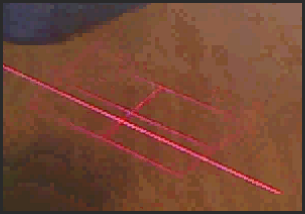
 Projecteur : ce bouton est uniquement disponible pour les palpeurs Perceptron V5 sur des bras manuels. Cliquez sur ce bouton pour activer une grille de lumière rouge projetée qui brille sur la pièce et sert de réticules sur la cible. Quand vous déplacez le palpeur pour l'approcher ou l'éloigner de la pièce, la ligne de scanning laser bouge par cette cible. Pour des résultats optimaux, la ligne de scanning du laser doit être alignée avec le centre de cette cible. Le but est principalement le même que l'indicateur de ligne de scanning qui permet de laisser le palpeur à la hauteur optimale lorsque vous mesurez la pièce. Comme ceci fonctionne uniquement dans des applications manuelles, PC-DMIS désactive cette icône si vous utilisez la boîte à outils palpeur dans la boîte de dialogue Élément automatique.
Depuis PC-DMIS 2019 R2, PC-DMIS ne prend plus en charge le capteur laser Perceptron. Vous pouvez toujours installer PC-DMIS 2019 R2 et ultérieur, mais PC-DMIS affiche une erreur si vous tentez d'exécuter des routines de mesure utilisant le scanner Perceptron. Pour plus d'informations, veuillez contacter le support technique.
 Zoom auto M/A - Ce bouton active/désactive la fonctionnalité de zoom automatique. Chaque fois que vous lancez le scanning, le zoom automatique fait de façon dynamique le panoramique, le zoom, la rotation et le redimensionnement de la vue contenant les données laser dans la fenêtre d'affichage graphique afin de montrer les données entrantes.
Vous pouvez remplacer les limites par les flèches haut et bas ou centrer une valeur dans l'une des boîtes. Votre machine rejette toutefois les valeurs non valides et les transforme en nombres valides.
Rubriques associées :