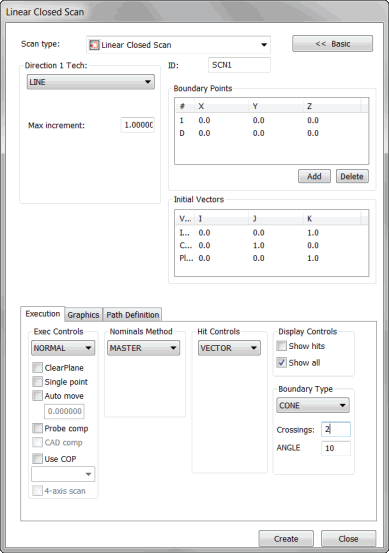
Boîte de dialogue Scanning linéaire fermé
L'option Insérer | Scanning | Linéaire fermé permet de débuter le scanning au point de départ désigné et de le terminer au même point. Ce type de scanning est fermé car il retourne à son point de départ. Il est utile pour scanner les éléments circulaires ou les logements.
Cette procédure requiert la définition de l'emplacement du point de départ et du point de direction. Vous fournissez la valeur incrémentielle pour prendre des palpages.
PC-DMIS scanne la surface comme indiqué ci-dessous.
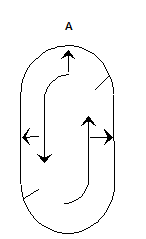
A - Point de départ et point final
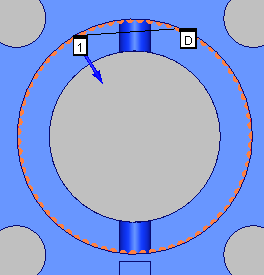
Exemple de scanning linéaire fermé avec des points dans un alésage
Création d’un scanning linéaire fermé
Assurez-vous d'avoir activé un palpeur TTP ou analogique.
Passez PC-DMIS en mode CND.
Sélectionnez Insérer | Scanning | Linéaire fermé dans le sous-menu. La boîte de dialogue Scanning linéaire fermé s'ouvre.
Entrez le nom du scanning dans la zone ID si vous voulez employer un nom personnalisé.
Sélectionnez le type LINÉAIRE FERMÉ approprié dans la liste Tech. direction 1.
En fonction du type de scanning LINÉAIRE FERMÉ, saisissez les valeurs d'incrément et d'angle appropriées dans les zones Incrément max, Incrément min, Angle max et Angle min.
Si votre scanning traverse plusieurs surfaces, sélectionnez-les avec la case à cocher Sélectionner, comme expliqué dans la rubrique « Onglet Graphiques ».
Ajoutez le point 1 (point de départ) et le point D (direction dans laquelle scanner) en suivant la procédure appropriée décrite dans la rubrique « Zone Points de limite ».
Sélectionnez le type approprié de palpage à prendre dans la liste Type de palpage de la zone Contrôles palpage.
Apportez toute modification nécessaire aux vecteurs dans la zone Vecteurs initiaux. Pour ce faire, double-cliquez sur le vecteur, faites les changements dans la boîte de dialogue Modifier élément de scanning, puis cliquez sur OK pour revenir à la boîte de dialogue Scanning linéaire fermé.
Sélectionnez le mode valeurs nominales approprié dans la liste Valeurs nominales de la zone Méthode val. nominales.
Dans la zone Tolérance de la zone Méthode val. nominales, saisissez une valeur de tolérance qui compense au moins le rayon du palpeur.
Sélectionnez le mode valeurs nominales approprié dans la liste Exécution de la zone Contrôle exéc.
Dans le cas d'une pièce fine, entrez son épaisseur dans la zone Épaisseur de l'onglet Graphiques.
Si besoin est, cochez l'une des cases dans les zones de l'onglet Exécution.
Si vous utilisez un palpeur analogique, pensez à cliquer sur l'onglet Points de contrôle pour optimiser l’exécution de votre scanning.
Cliquez sur le bouton Générer dans la zone Parcours théorique de l'onglet Définitions parcours pour générer un aperçu du scanning dans le modèle CAO, à l'intérieur de la fenêtre d'affichage graphique. Au moment de générer le scanning, PC-DMIS le lance au point de départ et suit la direction choisie autour de l'élément jusqu'à revenir au point de départ.
Si nécessaire, vous pouvez supprimer les points individuels. Pour ce faire, sélectionnez-les un à la fois dans la zone Parcours théorique en appuyant sur la touche de suppression.
Si vous le souhaitez, servez-vous de la zone Chemin spline dans le même onglet pour adapter le chemin théorique au chemin spline.
Si nécessaire, apportez des modifications à votre scanning.
Cliquez sur le bouton Créer. PC-DMIS insère le scanning dans la fenêtre de modification.
Pour créer un scanning linéaire fermé sur un modèle CAO de quadrillage 3D
Pour effectuer un scanning linéaire fermé sur un modèle de quadrillage, vous devez en général utiliser un fichier CAD de quadrillage 3D. Vous avez besoin de fils 3D pour définir la forme de l'élément que vous voulez scanner, ainsi que sa « profondeur » (aspect 3D). Ce type de scanning suit la même procédure que celle ci-dessus.
Pour créer un scanning linéaire fermé sur un modèle CAO de quadrillage 2D
Si vous devez absolument effectuer un scanning linéaire fermé sur un fichier de quadrillage 2D, la tâche demande plus d'intervention.
Importez le fichier CAD 2D. L'origine CAO doit se trouver sur la CAO, et non en dehors des coordonnées du solide (pour simplifier les choses).
Sélectionnez Insérer | Élément | Construire | Droite. La boîte de dialogue Construire droite s'affiche.
Choisissez Alignement. Cette option construit une droite à l'origine CAO, perpendiculaire à la surface des données CAO 2D.
Ouvrez la fenêtre de modification et, si l'unité de mesure est le millimètre, passez de 1 (par défaut) à une valeur supérieure (comme 5 ou 10) pour la longueur de droite. Pour les routines de mesure fonctionnant en pouces, ignorez cette étape.
Exportez la routine de mesure (uniquement les éléments) vers un fichier IGES ou DXF. Stockez le fichier exporté dans un dossier de votre choix.
Revenez à votre routine de mesure. Supprimez la droite d'alignement créée.
Importez le fichier que vous venez d'exporter dans la même routine de mesure. Quand un message vous le demande, cliquez sur Fusionner pour fusionner le fil CAO dans votre fenêtre d'affichage graphique. Votre modèle CAO doit désormais présenter un fil CAO perpendiculaire aux autres.
Ouvrez la boîte de dialogue Linéaire fermé.
Cliquez sur l'onglet Graphiques, puis cochez la case Sélectionner.
Cliquez sur chaque fil définissant l'élément à scanner. Sélectionnez-les dans leur ordre de scanning, en commençant par le premier du scanning.
Cochez la case Profondeur.
Cliquez sur le fil importé perpendiculaire aux autres.
Décochez la case Sélectionner. Vous pouvez à présent sélectionner 1 (point de départ) et D (direction) sur la surface théorique définie par les fils marquant la forme de la surface et le fil indiquant la profondeur.
Si PC-DMIS est en mode en ligne, cochez la case Mesurer. Sélectionnez Rech val nom dans la zone Méthode Val nom. Dans la zone Tolérance, sélectionnez une bonne valeur de tolérance.
Cliquez sur Créer. PC-DMIS insère le scanning. Si c'est en mode en ligne, il le lance et cherche les valeurs nominales.