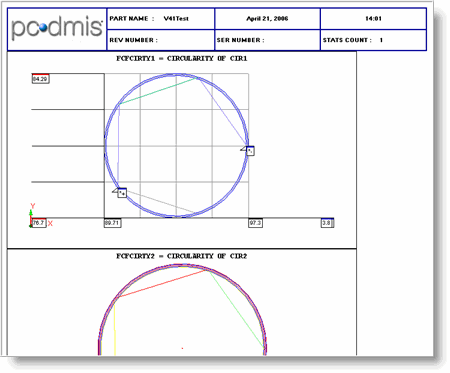
L'objet AnalysisWindow sert à insérer une fenêtre d'analyse graphique PC-DMIS dans un modèle d'étiquette ou un rapport personnalisé. Ensuite, dans la fenêtre de rapport, PC-DMIS présente une analyse graphique des dimensions utilisant un modèle de rapport, à l'aide du modèle d'étiquette incluant un objet d'analyse. 

Pour en savoir plus sur la fenêtre d'analyse, voir « Insertion de commandes en lien avec la fenêtre d'analyse », au chapitre « Insertion de commandes de rapport ».
L'objet AnalysisWindow fonctionne uniquement avec des dimensions de cadres de contrôle d'éléments. Il ne fonctionne pas avec des dimensions héritées.
Manipulation de l'objet
Vous pouvez double-cliquer sur cet objet pour l'activer dans la fenêtre de rapport. Vous pouvez ainsi en modifier facilement l'affichage dans la fenêtre de rapport. Une fois activé, vous pouvez utiliser la mollette de votre souris pour faire un zoom avant ou arrière de l'affichage graphique de l'objet et changer sa rotation. Double-cliquez hors de l'objet pour le désactiver. Vous pouvez aussi cliquer avec le bouton droit de la souris sur l'objet dans la fenêtre de rapport pour avoir accès à sa boîte de dialogue Options d'analyse graphique, décrite ci-dessous.
Si vous devez inverser un affichage graphique ayant pivoté pour qu'il retrouve son orientation d'origine, cliquez avec le bouton droit sur l'objet et sélectionnez Restaurer vue, dans le menu Afficher du menu de raccourcis. Ceci restaure l'orientation des informations graphiques dans l'objet au vecteur d'origine.
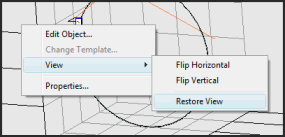
Option de menu Restaurer vue
Les autres options du menu Afficher, à savoir Prol sym horizontale et Proj sym verticale, projettent l'orientation horizontale ou verticale de l'objet.
Utilisation des zones Infos sur les points dans les rapports personnalisés
Quand vous ajoutez un objet AnalysisWindow à un rapport personnalisé, vous pouvez utiliser les deux propriétés suivantes pour contrôler les informations affichées et l'aspect qu'elles doivent avoir en définissant le modèle d'étiquette à employer :
PointInfoLabel - Cette propriété ouvre la boîte de dialogue Parcourir fichiers montrant les modèles d'étiquette dans votre sous-dossier Génération de rapports. Grâce à cette boîte de dialogue, sélectionnez le modèle d'étiquette que PC-DMIS doit utiliser lors de la création de zones Infos sur les points dans l'objet AnalysisWindow. Une fois sélectionnée, la propriété affiche le nom d'étiquette et toutes les zones Infos sur les points existantes dans l'objet AnalysisWindow sont immédiatement mises à jour.
PC-DMIS mémorise le modèle sélectionné et l'utilise pour les objets AnalysisWindow postérieurs ajoutés dans l'éditeur de rapports personnalisés. Le modèle défini est par ailleurs stocké dans l'entrée LastUsedPointInfoLabel, sous la section Gén rapports de l'éditeur de réglages PC-DMIS.
Si vous ne définissez pas de modèle d'étiquette dans cette propriété, toutes les zones Infos sur les points utilisées sont générées comme si vous aviez fait glisser un objet PointInfo dans l'éditeur de rapports personnalisés. Dans ce cas, aucun modèle d'étiquette n'est employé, mais il est créé en interne.
Modèles d'étiquettes pouvant être utiles : ga_point_info.lbl, ga_point_info2.lbl et ga_point_info_devonly.
Pour effacer cette propriété, ouvrez la boîte de dialogue Parcourir fichiers, supprimez le nom du fichier figurant dans la zone Nom fichier et cliquez sur Annuler.
SelectPointInfo - Cette propriété ouvre la boîte de dialogue Modifier infos sur les points. Cette boîte de dialogue vous permet de créer des zones Infos sur les points dans la fenêtre de l'objet AnalysisWindow. Cette boîte de dialogue existe dans deux styles différents, selon si un modèle d'étiquette est ou non défini dans la propriété PointInfoLabel.
Si aucun modèle n'est défini, la boîte de dialogue Modifier infos sur les points standard apparaît :

Boîte de dialogue Éditer infos sur les points
Si un modèle est en revanche défini, une boîte de dialogue Modifier infos sur les points avec étiquette légèrement différente apparaît :

Boîte de dialogue Modifier infos sur les points avec étiquette
Ces boîtes de dialogue sont similaires mais si une étiquette est définie, vous pouvez uniquement masquer ou afficher les lignes de repère via la zone Format des infos sur les points. En effet, les autres options ne s'appliquent pas si vous utilisez un modèle d'étiquette personnalisé. Pour des informations sur les options disponibles dans ces boîtes de dialogue, voir la rubrique « Insertion de zones Infos sur les points », au chapitre « Insertion de commandes de rapport ».
Pour décider ce que cet objet affiche, vous pouvez en modifier de nombreuses propriétés. Vous pouvez aussi utiliser la propriété (boîte de dialogue de réglages) pour accéder à la boîte de dialogue Analyse graphique dans l'éditeur de modèles. Cette boîte de dialogue vous permet de définir un grand nombre de propriétés de l'objet AnalysisWindow. Deux onglets sont disponibles :

Boîte de dialogue Analyse graphique
Onglet Options d'analyse
Pour obtenir une description des options de cet onglet, voir « Options de dimensions » au chapitre « Insertion de commandes de rapport ». (Le nom du modèle près du haut de l'onglet apparaît seulement si vous modifiez un objet AnalysisWindow dans la fenêtre de rapport. Pour savoir comment faire des modifications directement dans la fenêtre de rapport, voir « Modifier analyse graphique ».)
Pour obtenir une description des options de cet onglet, voir les propriétés correspondantes dans la sous-rubrique « Propriétés disponibles », ci-dessous.
Voici les propriétés liées aux options de cet onglet :
Couleur de ligne (mesuré) - voir « MeasuredLineColor »
Style de ligne (mesuré) - voir « MeasuredLineStyle »
Couleur de ligne (nominal) - voir « NominalLineColor »
Style de ligne (nominal) - voir « NominalLineStyle »
Style de ligne (déviation) - voir « DeviationLineStyle »
Taille de sphère - PC-DMIS active uniquement cette option quand vous êtes en mode Droite. Cette valeur définit le diamètre du contact de la droite en mm. Si vous exécutez PC-DMIS en pouces, le logiciel convertit la valeur saisie en mm à des fin d'affichage seulement.
Vous pouvez définir cette valeur dans l'éditeur de réglages avec le réglage AnalysisViewLollipopSphereSizeInMM. Pour des détails sur ce réglage, voir « AnalysisViewLollipopSphereSizeInMM » dans la documentation de l'éditeur de réglages PC-DMIS.
Vous pouvez afficher ceci et d'autres propriétés de l'objet d'analyse dans le rapport. Par exemple, sélectionnez Fichier | Génération de rapports | Nouveau | Rapport personnalisé, puis créez l'objet d'analyse dans le rapport. Cliquez ensuite avec le bouton droit sur l'objet et sélectionnez Propriétés. PC-DMIS répertorie toutes les propriétés liées au rapport d'objet d'analyse :
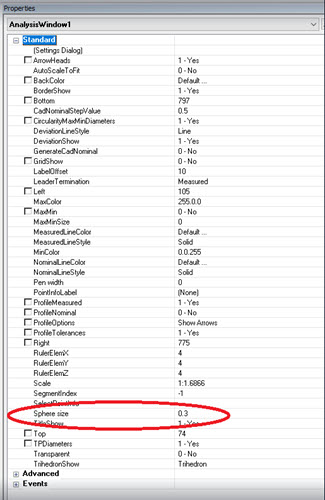
Exemple de propriété du rapport d'objet d'analyse
Afficher trièdre - voir « TrihedronShow »
Taille min/max de la bille - voir « MaxMinSize »
Couleur minimale de la bille - voir « MinColor »
Couleur maximale de la bille - voir « MaxColor »
Couleur d'arrière-plan - voir « BackColor »
Taille ligne - voir « PenWidth »
Fin lignes de repères - voir « LeaderTermination »
Afficher déviation - voir « DeviationShow »
Afficher titre - voir « TitleShow »
Afficher bordure - voir « BorderShow »
Les propriétés disponibles pour cet objet sont les suivantes :
Toutes les propriétés sont utilisées dans des rapports personnalisés, sauf avis contraire. Celles suivies d'un astérisque (*) sont aussi utilisées dans Construction de modèles de rapports.
(Boîte de dialogue Réglages) *
Affiche la boîte de dialogue Options d'analyse graphique pour l'objet AnalysisWindow.
Meilleure valeur des flèches
Cette case définit le nombre de meilleures déviations pour lesquelles afficher des flèches.
Options de densité de flèche
Détermine les modalités de traitement de la densité des flèches.
0 - par pourcent - Utilise le pourcentage défini dans le curseur de densité des flèches de la boîte de dialogue Options d'analyse des dimensions.
1 - par pire - Utilise la propriété Pire valeur des flèches.
2 - par meilleur - Utilise la propriété Meilleure valeur des flèches property.
Meilleure valeur des flèches
Cette case définit le nombre de meilleures déviations pour lesquelles afficher des flèches.
ArrowHeads *
Identique à la case à cocher Afficher pointes de flèches dans la boîte de dialogue.
AutoScaleToFit
Redimensionne les informations analysées pour qu'elles tiennent dans les limites de l'objet.
BackColor *
Propriétés courantes
BorderShow *
Affiche ou masque la bordure de l'objet AnalysisWindow .
Bottom *
Propriétés courantes
CadNominalStepValue
Définit la densité des points projetés le long de la polyligne sur l'interpolation CAO ; concerne les points insérés depuis le modèle CAO dans la propriété GenerateCadNominal.
CircularityMaxMinDiameters *
Identique à la case à cocher Afficher diamètres Best Fit, inscrits max. et circonscrits min. dans la boîte de dialogue.
DeviationLineStyle
Définit le style de ligne de déviation.
Cylindre - Les lignes de déviation sont tracées sous forme de cylindre terminé par une flèche.
Droite - Les lignes de déviation sont tracées sous forme de lignes simples.
DeviationShow
Affiche ou masque les lignes de déviation. Par défaut, elles apparaissent sous forme de flèches.
Enable *
Propriétés courantes
GenerateCadNominal
Génère une polyligne nominale plus lisse en projetant d'autres points sur le modèle CAO, afin d'obtenir une droite correspondant davantage au modèle CAO. La densité de ces points supplémentaires peut être augmentée ou réduite à l'aide de la propriété CadNominalStepValue.
GridShow *
Affiche le contexte sous forme de grille 3D pour la fenêtre d'analyse.
LabelOffset
Place une étiquette Infos sur les points définie par l'utilisateur à la distance de décalage indiquée de l'emplacement de palpage. L'étiquette à utiliser est définie dans la propriété PointInfoLabel.
LeaderTermination
Définit l'emplacement de fin des lignes de repère entre les zones Infos sur les points et leurs emplacements de points associés :
Fin de flèche - Les lignes de repère pointent vers l'emplacement des extrémités de flèches.
Nominal - Les lignes de repère pointent vers les emplacements de points nominaux.
Mesuré - Les lignes de repère pointent vers les emplacements de points mesurés.
Left *
Propriétés courantes
MaxColor
Détermine la couleur du point de sphère pour des déviations maximum. Il s'agit par défaut du rouge (0.0.225).
MaxMin *
Identique à la case à cocher Afficher déviations Max/Min dans la boîte de dialogue.
MaxMinSize
Détermine le diamètre du point de sphère concernant les points Max/Min dans l'objet AnalysisWindow. La valeur par défaut est 0.
MeasuredLineColor
Quand des lignes apparaissent entre les palpages mesurés, leur couleur est déterminée.
MeasuredLineStyle
Quand des lignes apparaissent entre les palpages mesurés, leur style utilisé est ainsi déterminé. Vous avez le choix entre Solide ou Pointillées.
MinColor
Détermine la couleur du point de sphère pour des déviations minimum. Il s'agit par défaut du bleu (255,0,0).
NominalLineColor
Détermine la couleur de la ligne graphique nominale.
NominalLineStyle
Détermine le style de la ligne graphique nominale. Vous avez le choix entre Solide ou Pointillées.
Objets de commandes PCDMIS
Propriétés courantes
Référence PCDMIS
Propriétés courantes
PenWidth
Définit la taille des lignes dans l'objet d'analyse. La valeur par défaut est 0. La largeur maximale de ligne est déterminée par vos carte et pilote graphiques.
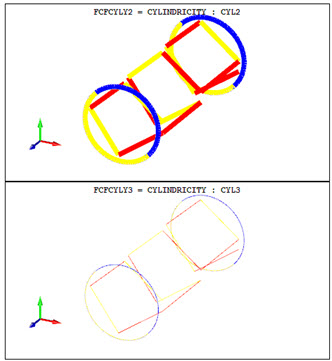
PenWidth de 8 (haut) et 0 (bas)
PointInfoLabel
Sélectionne le modèle d'étiquette à utiliser pour les zones Infos sur les points liées à l'objet AnalysisWindow. Les étiquettes définies par l'utilisateur dans cet objet ne peuvent pas être déplacées, sauf si vous utilisez la propriété LabelOffset.
ProfileMeasured *
Identique à la case à cocher Afficher lignes entre palpages mesurés dans la boîte de dialogue.
ProfileNominal *
Identique à la case à cocher Afficher lignes entre val. nom. dans la boîte de dialogue.
ProfileOptions *
Identique à la sélection de l'un des boutons d'option dans la zone Dimensions de profil de la boîte de dialogue.
ProfileTolerances *
Identique à la case à cocher Afficher lignes de tolérance dans la boîte de dialogue.
Right *
Propriétés courantes
RulerElemX
Identique aux zones XYZ Nombre d'éléments figurant dans la boîte de dialogue Options de grille d'analyse.
RulerElemY
Identique aux zones XYZ Nombre d'éléments figurant dans la boîte de dialogue Options de grille d'analyse.
RulerElemZ
Identique aux zones XYZ NOmbre d'éléments figurant dans la boîte de dialogue Options de grille d'analyse.
Scale
Redimensionne la fenêtre d'analyse selon un rapport spécifique. Le format est n1:n2, où n1 et n2 sont deux nombres. Par exemple, la valeur 1:3 affiche les informations dans la fenêtre d'analyse trois fois leur taille normale, alors que la valeur 2:1 les affiche à la moitié de leur taille normale. La propriété affiche également le rapport de zoom en cours si vous faites un zoom avec les boutons de la souris.
La propriété AutoScaleToFit doit être définie à Non pour que la propriété Scale fonctionne.
SelectPointInfo
Ouvre une boîte de dialogue permettant la sélection des informations sur les points à afficher dans les zones Infos sur les points de l'objet AnalysisWindow.
TitleShow *
Affiche ou masque le texte des éléments redimensionnés en haut de l'objet AnalysisWindow.
Top *
Propriétés courantes
TPDiameters *
Identique à la case à cocher Afficher les diamètres dans la boîte de dialogue.
Transparent
Désactive la couleur définie dans la propriété BackColor et rend l'objet transparent, ce qui révèle les autres objets derrière.
TrihedronShow
Affiche ou masque le symbole de trièdre. Vous pouvez aussi sélectionner Règle pour afficher une règle le long de chaque axe.
Visible *
Propriétés courantes