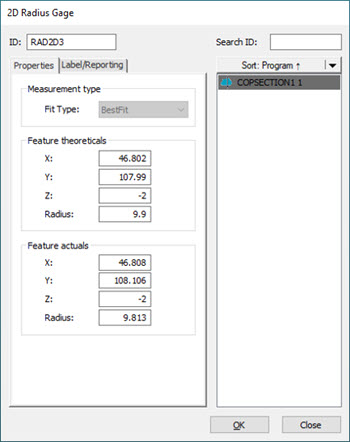
La boîte de dialogue Gabarit de rayon 2D compte ces onglets :
Onglet Propriétés
Boîte de dialogue Gabarit de rayon 2D - onglet Propriétés
Le gabarit de rayon 2D est automatiquement associé à la coupe transversale sur laquelle il a été créé. Comme vous avez créé le gabarit de rayon 2D sur la coupe transversale, vous ne pouvez pas changer la coupe transversale associée.
L'onglet Propriétés de la boîte de dialogue Gabarit de rayon 2D inclut ces zones :
Type de mesure
Type Fit - Cliquez sur la flèche déroulante pour afficher ces options :
Best Fit - Le logiciel applique un ajustement Best Fit moindres carrés à tous les points de données se trouvant dans la zone de recherche du rayon.
Valeurs théoriques éléments - Le logiciel applique l'emplacement et la taille du point central XYZ du rayon nominal. Vous pouvez modifier les valeurs nominales.
Valeurs réelles éléments - Le logiciel applique l'emplacement et la taille du point central XYZ du rayon mesuré. Vous ne pouvez pas modifier les valeurs réelles.
Onglet Étiquette/Génération de rapports

Boîte de dialogue Gabarit de rayon 2D - onglet Étiquette/Génération de rapports
L'onglet Étiquette/Génération de rapports de la boîte de dialogue Gabarit de rayon 2D inclut ces zones :
Tolérances
L'échelle de couleurs de dimension définit les tolérances par défaut du gabarit de rayon 2D. Pour des détails, voir « Modification des couleurs de dimension » dans la documentation PC-DMIS Core.
La section Tolérances vous permet de saisir les tolérances positives et négatives pour le rayon.
Pour entrer les tolérances positives, négatives et nominales, procédez comme suit :
Tapez la valeur de tolérance positive dans la case Plus.
Tapez la valeur de tolérance négative dans la zone Moins.
Si vous utilisez un modèle CAO, la polyligne nominale (noir) de la coupe transversale définit le rayon nominal (théorique). Si vous n'utilisez pas de modèle CAO, le logiciel met à jour la valeur nominale avec la valeur mesurée initiale. Vous pouvez modifier la valeur nominale.
Étiquette
Case à cocher Afficher - Quand vous la cochez, le logiciel affiche l'étiquette et le graphique Gabarit de rayon 2D dans la fenêtre d'affichage graphique.
Case à cocher Afficher l'en-tête - Elle bascule l'affichage des en-têtes de lignes et de colonnes dans l'étiquette Gabarit de rayon 2D. Quand vous cochez cette case, le logiciel affiche les en-têtes de lignes et de colonnes de l'étiquette.
Contenu
L'ordre dans lequel vous cochez les cases suivantes détermine celui dans lequel elles apparaissent dans l'étiquette. Le numéro apparaît à gauche de chaque élément choisi. Quand vous décochez une case, le logiciel modifie les numéros des cases restantes en conséquence.
Case à cocher Mesuré - Quand vous la cochez, le logiciel affiche les données mesurées dans l'étiquette.
Case à cocher Nominal - Quand vous la cochez, le logiciel affiche les données nominales dans l'étiquette.
Case à cocher Tolérances - Quand vous la cochez, le logiciel affiche les données de tolérances dans l'étiquette.
Case à cocher Écart - Quand vous la cochez, le logiciel affiche les données d'écart entre les valeurs mesurées et celles nominales dans l'étiquette.
Case à cocher Hors tol - Quand vous la cochez, le logiciel affiche les données hors tolérance dans l'étiquette.
Bouton Par défaut - Cliquez dessus pour définir la sélection des cases à cocher comme celle par défaut.
Bouton Réinitialiser - Cliquez dessus pour décocher toutes les cases dans la zone Contenu. Le logiciel réinitialise alors la section à la configuration par défaut montrant la valeur mesurée.
Rapport et statistiques
Dans cette section, vous pouvez utiliser des options pour contrôler les résultats :
STATS - Quand vous sélectionnez cette option, le logiciel envoie la sortie à des fichiers de statistiques.
RAPPORT - Quand vous sélectionnez cette option, le logiciel envoie la sortie au rapport d'inspection.
LES 2 - Quand vous sélectionnez cette option, le logiciel envoie la sortie au rapport d'inspection et aux fichiers de statistiques.
AUCUN - Quand vous sélectionnez cette option, le logiciel n'envoie pas la sortie.
Lorsque PC-DMIS exécute la commande, le logiciel envoie les résultats à la sortie indiquée.
Si vous choisissez STATS ou LES 2, une commande STATS/ON doit déjà se trouver dans la fenêtre de modification afin d'envoyer les résultats au fichier de statistiques.
Rubriques associées :