Créez la coupe transversale.
Pour des détails sur la création d'une coupe transversale de nuage de points, voir « COUPE TRANSVERSALE ».
Pour des détails sur la création d'un coupe transversale de maillage, voir « Opérateur COUPE TRANSVERSALE de maillage ».
Cliquez sur le bouton Afficher le diaporama de coupe transversale ( ) dans la barre d'outils Nuage de points (Afficher | Barres d'outils | Nuage de points) pour voir la coupe transversale dans une vue 2D.
Maintenez la touche Maj enfoncée et pointez vers le rayon désiré. Un widget d'affichage apparaît. Le widget d'affichage montre les valeurs nominales, mesurées et d'écart pour le rayon.
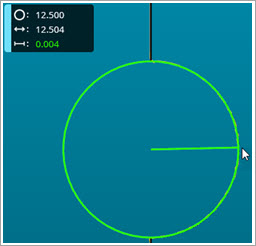
Widget d'affichage Gabarit de rayon 2D montrant les valeurs nominales, mesurées et d'écart pour le rayon
Cliquez pour sélectionner le rayon. Une boîte de dialogue de widget s'ouvre.
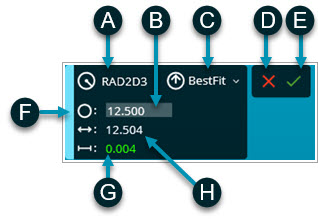
A - ID du gabarit de rayon 2D
B - Valeur nominale du rayon
C - Algorithme utilisé pour calculer le rayon
D - Bouton Annuler
E - Bouton Créer
F - Utilisez la poignée pour déplacer la boîte de dialogue de widget
G - Valeur d'écart du rayon
H - Valeur mesurée du rayon
Boîte de dialogue de widget Gabarit de rayon 2D
Dans la boîte de dialogue de widget, vous pouvez faire ce qui suit :
Changez l'ID du gabarit de rayon 2D (A) et la valeur nominale (B).
Dans la liste (C), sélectionnez l'algorithme que le logiciel utilise pour calculer le rayon.
Cliquez sur le bouton Créer (E) pour créer le gabarit de rayon, ou sur le bouton Annuler (D) pour fermer la boîte de dialogue de widget sans créer le gabarit de rayon.
Repositionnez le widget. Pour ce faire, pointez vers la poignée sur la gauche du widget (F). Cliquez et faites glisser le widget dans la fenêtre d'affichage graphique pour en changer l'emplacement.
Quand vous créez le gabarit de rayon 2D, PC-DMIS crée sa commande associée dans la fenêtre de modification. Vous pouvez créer plus de gabarits de rayon si besoin est.