Vous pouvez aussi accéder à la boîte de dialogue Gabarit de ces façons :
Cliquez sur le bouton Étrier (
 ) dans la barre d'outils QuickCloud.
Dans la barre d'outils QuickMeasure, cliquez sur la flèche déroulante Gabarit, puis sur le bouton Étrier.
Cette option est uniquement disponible si votre licence PC-DMIS inclut l'option Petit COP ou Grand COP.
L'étrier est un outil de vérification rapide qui fonctionne comme un étrier physique. Il offre une vérification de taille en deux points dans le nuage de points (COP), le maillage ou l'objet COPOPER (comme COPSELECT, COPCLEAN ou COPFILTER). L'étrier montre la longueur mesurée le long de l'axe ou de la direction sélectionnés.
Sélectionnez l'option Étrier dans le menu Insérer | Gabarit.
Vous pouvez aussi accéder à la boîte de dialogue Gabarit de ces façons :
Cliquez sur le bouton Étrier () dans la barre d'outils QuickCloud.
Dans la barre d'outils QuickMeasure, cliquez sur la flèche déroulante Gabarit, puis sur le bouton Étrier.
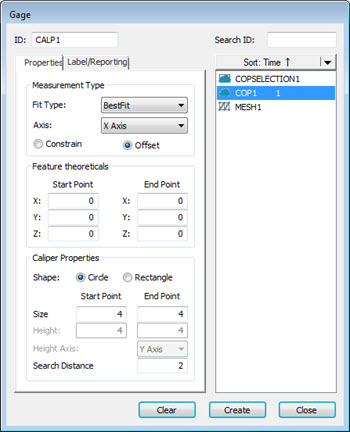
Boîte de dialogue Gabarit
Un étrier a deux contacts, qui servent à mesurer la distance entre deux côtés opposés. Le contact de l'étrier a une taille définie par l'utilisateur. Cliquez dans la fenêtre d'affichage graphique pour sélectionner les points de début et de fin. Avec les données dans le contact, les extrémités de l'étrier s'arrêtent aux points élevés dans les données sélectionnées (ou éventuellement dans les points best fit calculés). Le logiciel parcourt une distance de recherche le long de l'axe de l'étrier pour déterminer les points pertinents.
La boîte de dialogue Gabarit compte ces trois onglets :
 Boîte de dialogue Gabarit - onglet Propriétés
Boîte de dialogue Gabarit - onglet Étiquette/Génération de rapportsBouton Effacer : cliquez dessus pour réinitialiser la boîte de dialogue Gabarit à la configuration automatique.
Bouton Créer : cliquez pour créer un nouvel étrier défini avec les réglages effectués dans la boîte de dialogue Gabarit. Le logiciel crée l'étrier.
Bouton Fermer : cliquez dessus pour fermer la boîte de dialogue Gabarit sans créer d'étrier.
Épaisseur de la ligne d'étrier
Vous pouvez définir l'épaisseur de la ligne d'étrier dans l'onglet OpenGL de la boîte de dialogue Configuration CAO et graphique (Modifier | Fenêtre d'affichage graphique | OpenGL). Pour des détails, voir la rubrique « Changement des options OpenGL » au chapitre « Définition des préférences » de la documentation PC-DMIS Core.
Rubriques associées :


