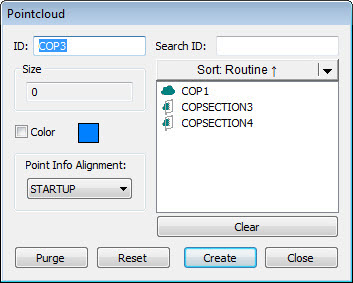
Boîte de dialogue Nuage de points
La boîte de dialogue Nuage de points sert uniquement si la commande COP contient des données.
Pour ouvrir la boîte de dialogue Nuage de points, cliquez sur le bouton Nuage de points ( ) dans la barre d'outils Nuage de points, ou sélectionnez Insérer | Nuage de points | Élément.
Cette boîte de dialogue contient les éléments suivants :
ID - Cette zone montre l'identité unique de la commande de nuage de points.
ID recher - Si de nombreux opérateurs sont définis, vous pouvez faire des recherches à l'aide de la zone ID recher pour trouver des opérateurs spécifiques dans la liste. Quand vous commencez à entrer l'ID de l'opérateur dans la zone, la liste filtre automatiquement en fonction de votre saisie.
Taille - Cette zone indique le nombre total de points dans le nuage de points.
Couleur - Cette case à cocher vous permet de définir la couleur pour les points scannés dans le nuage de points à l'extérieur d'une pièce. Pour changer la couleur de nuage de points, cochez la case Couleur, puis cliquez sur la case Couleur pour sélectionner la couleur désirée dans la boîte de dialogue Couleur. Pour plus d'informations sur les couleurs des nuages de points, voir « Couleurs de scanning de nuages de points ».
Liste de commandes - Cette zone contient la liste des éléments ou scannings qui envoient des données à la commande COP dans la boîte de dialogue. Une fonctionnalité Trier est disponible pour organiser la lister par ID, Type, Routine ou Heure. Sélectionnez l'option dans la liste et cliquez sur le bouton Trier.
Infos sur les points - Avec la boîte de dialogue Nuage de points ouverte, vous pouvez cliquer sur un point de nuage de points dans la fenêtre d'affichage graphique afin d'ouvrir la boîte de dialogue Informations sur le point Nuage de points. La boîte de dialogue Informations sur le point Nuage de points contient des informations sur le point par rapport à l'alignement. Cette zone contient l'ID numérique du point, ses coordonnées et la normale estimée du point. Les points CAO correspondants apparaissent aussi avec les coordonnées CAO et les valeurs perpendiculaires. Enfin, la déviation entre le point et la CAO est illustrée par l'échelle indiquée. Aucune commande COPOPER n'est associée à la sélection d'un point. Avec la boîte de dialogue Informations sur le point Nuage de points ouverte, deux scénarios sont possibles quand vous cliquez sur le bouton Créer point :
Si la routine de mesure contient un modèle CAO et que le nuage de points est aligné, un point de surface laser est créé, inséré et résolu à l'endroit sélectionné.
Sinon, un point de décalage construit est créé et inséré dans la routine de mesure.
Purger / Réinitialiser - Le bouton Réinitialiser restaure toutes les données stockées dans une commande COP. Le bouton Purger supprime définitivement toutes les données dans un nuage de points qui n'est pas actuellement affiché, sélectionné ou filtré. Le nuage de points ne conserve alors que les données visibles.
Voir « Informations sur le point du nuage de points » pour des informations sur l'affichage d'informations d'écarts sur le point du nuage de points.