
Barre d'outils Nuage de points
La barre d'outils Nuage de points permet d'exécuter l'ensemble des opérations de nuage de points, d'éléments et de fonctions. Elle est accessible depuis le menu Afficher | Barres d'outils | Nuage de points en fonction de votre configuration.
Toutes les options peuvent ne pas être disponibles. Certaines requièrent une licence spécifique pour être activées.
Les options disponibles sont les suivantes dans cette barre d'outils :
 Nuage de points - Ce bouton ouvre la boîte de dialogue Nuage de points qui sert à créer des éléments de nuage de points. Pour des détails sur cette boîte de dialogue et la création d'éléments de nuage de points, voir « Manipulation de nuages de points » au chapitre « Utilisation de nuages de points » de la documentation PC-DMIS Laser.
 Opérateur de nuage de points - Ce bouton ouvre la boîte de dialogue Opérateur de nuage de points qui permet d'exécuter des opérations sur des commandes de nuage de points (NDP) et d'autres commandes d'opérateur de nuage de points. Pour des détails sur cette boîte de dialogue et la création d'opérateurs de nuage de points, voir « Opérateurs de nuage de points » dans la documentation PC-DMIS Laser.
 Maillage de nuage de points - Ce bouton ouvre la boîte de dialogue Commande maillage qui vous permet de définir une commande de maillage pour les nuages de points. Pour des détails, voir la rubrique « Création d'un élément de maillage » dans la documentation PC-DMIS Laser. Cette option est uniquement disponible si vous disposez des licences pour les maillages et les grands nuages de points.
 Widget de scanning portable - Ce bouton ouvre la barre d'outils Widget de scanning portable. Quand vous vous connectez à un dispositif portable et que le palpeur actif est un scanner laser, PC-DMIS affiche automatiquement la barre d'outils Widget de scanning portable. Pour des détails sur la barre d'outils Widget de scanning portable, voir « Barre d'outils Widget de scanning portable » dans la documentation PC-DMIS Portable.
 Paramètres de collecte de données de nuage de points - Ce bouton ouvre la boîte de dialogue Réglages de collecte de données du laser qui permet de définir le filtrage des données et un plan d'exclusion pour vos données de nuage de points. Pour des détails sur cette boîte de dialogue, voir la rubrique « Réglages de collecte de données Laser ».
 Simuler le NDP depuis la CAO - Cliquez sur ce bouton pour ouvrir la boîte de dialogue Simuler le NDP depuis la CAO. Vous pouvez utiliser la boîte de dialogue pour créer un nuage de points théorique sur les CAO sélectionnées. Pour des détails, voir « Boîte de dialogue Simuler le NDP depuis la CAO ».
 Simuler le nuage de points - Cliquez sur ce bouton pour ouvrir la boîte de dialogue Simuler. Cette boîte de dialogue vous permet de sélectionner et d'importer un fichier de nuage de points. Une fois le fichier de nuage de points importé, l'icône de bouton devient Simuler le nuage de point - Arrêter
  . PC-DMIS simule ensuite le scanning des données de nuage de points importées. Pour des détails sur la simulation d'un scanning d'un nuage de points importé, voir « Simuler un scanning en important un nuage de points » dans cette documentation.
 Opération booléenne de nuage de points - Ce bouton ouvre la boîte de dialogue Opérateur de nuage de points avec l'opérateur booléen sélectionné. Pour en savoir plus sur la boîte de dialogue et la création d'un opérateur booléen de nuage de points, voir « BOOLÉEN » au chapitre « Opérateurs de nuage de points » de la documentation PC-DMIS Laser.
 Nuage de points de coupe transversale - Ce bouton ouvre la boîte de dialogue Opérateur de nuage de points avec l'option COUPE TRANSVERSALE sélectionnée.
Pour afficher la barre d'outils Coupe transversale de nuage de points, cliquez sur la flèche déroulante :
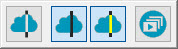
Pour des détails sur les coupes transversales de nuage de points et l'utilisation de la barre d'outils Coupe transversale de nuage de points, voir « COUPE TRANSVERSALE » au chapitre « Opérateurs de nuage de points » de la documentation PC-DMIS Laser.
 Effacer nuage de points - Si vous cliquez sur ce bouton, l'opération EFFACER supprime immédiatement les points de nuage de points de déviation en fonction de la valeur DISTANCE MAX par défaut entre les points et la CAO. Si la distance d'un point est supérieure à la valeur Distance max, le logiciel considère ce point comme une déviation ou n'appartenant pas à la pièce. Pour utiliser cette opération, vous devez établir au moins un alignement de base (voir « Création d'un alignement de nuage de points/CAO ») et un modèle CAO. Pour des détails sur l'opérateur de nuage de points CLEAN, voir « EFFACER » dans la documentation PC-DMIS Laser .
 Vider nuage de points - Quand vous cliquez sur ce bouton, PC-DMIS supprime immédiatement toutes les données du nuage de points sélectionné. Pensez que ce changement est définitif, donc effectuez-le avec précaution. Pour plus de détails sur l'opérateur de nuage de points EMPTY, voir « VIDER » dans la documentation PC-DMIS Laser .
 Filtrer nuage de points - Ce bouton ouvre la boîte de dialogue Opérateur de nuage de points avec l'opération FILTRER sélectionnée. L'opération filtre les données dans un sous ensemble de points. Pour en savoir plus sur l'opérateur de nuage de points FILTER, voir « FILTRER » dans la documentation PC-DMIS Laser.
 Exportation de nuage de points - Ce bouton ouvre la boîte de dialogue Opérateur de nuage de points pour l'option d'exportation sélectionnée.
Pour en savoir plus sur la façon d'exporter les types de fichiers pris en charge, voir « EXPORTER nuage de points » dans la documentation PC-DMIS Laser.
Pour afficher la barre d'outils Exportation de nuage de points, cliquez sur la flèche déroulante :
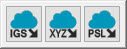
Les options disponibles sont :
 Exporter nuage de points au format IGES - Ce bouton ouvre la boîte de dialogue Opérateur de nuage de points avec l'opération EXPORTER IGES sélectionnée. Cette opération exporte les données dans une commande COP ou d'opérateur au format IGES vers un fichier IGES.
 Exporter nuage de points au format XYZ - Ce bouton ouvre la boîte de dialogue Opérateur de nuage de points avec l'opération EXPORTER XYZ sélectionnée. Cette opération exporte les données dans une commande COP ou d'opérateur au format XYZ vers un fichier XYZ.
 Exporter nuage de points au format PSL - Ce bouton ouvre la boîte de dialogue Opérateur de nuage de points avec l'opération EXPORTER PSL sélectionnée. Cette opération exporte les données dans une commande COP ou d'opérateur au format PSL vers un fichier PSL.
 Importation de nuage de points - Ce bouton ouvre la boîte de dialogue Opérateur de nuage de points pour l'option d'importation sélectionnée.
Pour en savoir plus sur la façon d'importer les types de fichiers pris en charge, voir « IMPORTER nuage de points » dans la documentation PC-DMIS Laser.
Pour afficher la barre d'outils Importation de nuage de points, cliquez sur la flèche déroulante :
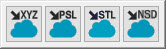
Les options disponibles sont :
 Importer nuage de points au format XYZ - Ce bouton ouvre la boîte de dialogue Opérateur de nuage de points avec l'opération IMPORTER XYZ sélectionnée. Cette opération importe des données depuis un fichier externe dans une commande COP au format XYZ.
 Importer nuage de points au format PSL - Ce bouton ouvre la boîte de dialogue Opérateur de nuage de points avec l'opération IMPORTER PSL sélectionnée. Cette opération importe des données depuis un fichier externe dans une commande COP au format PSL.
 Importer nuage de points au format STL - Ce bouton ouvre la boîte de dialogue Opérateur de nuage de points avec l'opération IMPORTER STL sélectionnée. Cette opération importe des données depuis un fichier externe dans une commande COP au format STL.
 Importer nuage de points au format NSD - Ce bouton ouvre la boîte de dialogue Opérateur de nuage de points avec l'opération IMPORTER NSD sélectionnée. Le fichier .nsd contient des points X, Y, Z dans un fichier binaire. Ces fichiers sont généralement créés par l'application 3DReshaper Meteor.
 Vider nuage de points - Quand vous cliquez sur ce bouton, PC-DMIS supprime immédiatement tous les points de données n'appartenant pas à cet opérateur. Cette suppression est définitive et affecte toutes les autres commandes d'opérateur faisant référence au même conteneur COP, donc effectuez-la avec précaution. Pour en savoir plus sur la commande d'opérateur de nuage de points Vider, voir « VIDER » dans la documentation PC-DMIS Laser.
 Réinitialiser nuage de points - Quand vous cliquez sur ce bouton, PC-DMIS revient immédiatement aux opérations les plus récentes Matrice de couleurs de surface, Matrice de couleurs de point, Sélectionner ou Effacer (sauf si l'opération Purger a eu lieu). Pour en savoir plus sur la commande d'opérateur de nuage de points Réinitialiser, voir « RÉINITIALISER » dans la documentation PC-DMIS Laser.
 Sélectionner nuage de points - Cliquez sur ce bouton pour utiliser la méthode de sélection de polygone par défaut, et sélectionner et supprimer une partie du NDP.
Après avoir cliqué sur ce bouton :
Pour définir les sommets du polygone, cliquez dans la fenêtre d'affichage graphique.
Pour supprimer le dernier sommet, appuyez sur la touche Suppr.
Pour fermer la sélection du polygone, double-cliquez ou appuyez sur la touche Fin. PC-DMIS supprime la portion du nuage de points se trouvant à l'intérieur du polygone.
Pour abandonner, appuyez sur la touche Échap.
Pour en savoir plus sur la commande d'opérateur de nuage de points Sélectionner, voir la rubrique « SÉLECTIONNER » de la documentation PC-DMIS Laser.
L'option Sélectionner nuage de points est différente de l'emploi de l'opérateur de nuage de points. Elle applique immédiatement la fonction et n'est pas ajoutée en tant que commande. Pour créer la commande, ouvrez l'opérateur de nuage de points et choisissez la méthode Sélectionner.
 TCP/IP - Ce bouton exécute l'opération sélectionnée et décrite ci-dessous.
Pour afficher la barre d'outils TCP/IP, cliquez sur la flèche déroulante :

Les options disponibles sont :
 Réception de données par le serveur de nuage de points TCP/IP - Ce bouton passe PC-DMIS à un état de « surveillance » pour qu'il soit prêt à recevoir un fichier de nuage de points d'une application client. L'application client doit lancer l'envoi des données de nuage de points. Ce bouton apparaît uniquement quand vous exécutez PC-DMIS en mode hors ligne.
 Serveur TCP/IP de nuage de points avec copie locale - Ce bouton établit la connexion avec le client, envoie les données du nuage de points directement au client. Au terme du scanning, les données du nuage de points restent à l'intérieur de la routine de mesure. Pour des détails sur la connexion au serveur TCP/IP de nuage de points, voir « Serveur TCP/IP de nuage de points ».
 Serveur TCP/IP de nuage de points sans copie locale - Ce bouton établit la connexion avec le client, envoie les données du nuage de points directement au client. Au terme du scanning, les données du nuage de points sont supprimées de la routine de mesure. Pour des détails sur la connexion au serveur TCP/IP de nuage de points, voir « Serveur TCP/IP de nuage de points ».
 Alignement de nuage de points - Ce bouton ouvre la boîte de dialogue Alignement Nuage de points/CAO qui permet de créer des alignements Nuage de points à CAO et NDP à NDP. Pour des détails, voir « Description de la boîte de dialogue Alignement Nuage de points/CAO » au chapitre « Alignements de nuages de points » de la documentation PC-DMIS Laser.
 Matrice de couleurs de nuage de points - Ce bouton ouvre la boîte de dialogue pour l'opérateur affiché sur le bouton.
Pour afficher la barre d'outils Matrice de couleurs de nuage de points, cliquez sur la flèche déroulante :

La barre d'outils Matrice de couleurs de nuage de points vous permet de choisir entre les options Matrice de couleurs de surface, Matrice de couleurs de point et Matrice de couleurs d'épaisseur.
De gauche à droite, les boutons sont :
 Matrice de couleurs de surface : ce bouton ouvre la boîte de dialogue Opérateur de nuage de points avec l'opérateur de matrice de couleurs de surface sélectionné. Cette opération applique une ombre de couleur au modèle CAO. Le logiciel ombre le modèle en fonction des écarts du nuage de points par rapport à la CAO. L'opérateur de matrice de couleurs de surface de nuage de points utilisent les couleurs définies dans la boîte de dialogue Modifier les couleurs de dimension et les limites de tolérances indiquées dans les zones Tolérance supérieure et Tolérance inférieure.
Vous pouvez créer plusieurs matrices de couleurs de surface dans une routine de mesure PC-DMIS. Une seule est toutefois active. La dernière matrice de couleurs de surface appliquée et créée, ou la dernière matrice exécutée, est toujours la matrice de couleurs active. Vous pouvez aussi sélectionner la matrice de couleurs active dans la zone de liste Matrices de couleurs. Vous pouvez aussi afficher ou masquer la matrice de couleurs active à l'aide du bouton Activer matrice de couleurs ( ) dans la barre d'outils Éléments graphiques ou depuis le menu (Opération | Fenêtre d'affichage graphique | Éléments graphiques | Activer matrice de couleurs). Pour des détails sur comment afficher ou masquer des matrices de couleurs à l'aide de l'option Activer matrice de couleurs, voir la section « Afficher/masquer des matrices de couleurs » dans la rubrique « Matrice de couleurs de surface ».
Quand vous activez une nouvelle matrice, PC-DMIS montre son échelle associée avec les valeurs de tolérance et des annotations dans la fenêtre d'affichage graphique.
Pour activer une matrice de couleurs depuis la liste Matrices de couleurs, cliquez sur la zone de liste Matrices de couleurs et dans la liste d'opérateurs de matrice de couleurs définis, sélectionnez la matrice de couleurs :
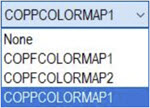
Pour des détails sur l'opérateur de matrice de couleurs de surface de nuage de points, voir « MATRICE DE COULEURS DE SURFACE » dans la documentation PC-DMIS Laser.
 Matrice de couleurs de point : ce bouton ouvre la boîte de dialogue Opérateur de nuage de points avec l'opérateur de matrice de couleurs de surface sélectionné. Cette opération évalue les écarts des points de données figurant dans une commande COP par rapport à un objet CAO. Vous pouvez utiliser cette commande pour colorier tout le nuage de points, ou pour afficher les points sous forme de points, d'aiguilles et/ou de texte. Pour en savoir plus sur l'opérateur de matrice de couleurs de point du nuage de points, voir « MATRICE DE COULEURS DE POINT » dans la documentation PC-DMIS Laser.
 Matrice de couleurs d'épaisseur - Ce bouton ouvre la boîte de dialogue Opérateur de nuage de points avec l'opérateur de matrice de couleurs d'épaisseur sélectionné. La matrice de couleurs d'épaisseur vous permet d'afficher et de mesurer l'épaisseur des pièces sous forme de matrice de couleurs en utilisant seulement l'objet de données Maillage ou Nuage de points (COP). Vous pouvez également comparer l'épaisseur mesurée à celle du modèle CAO nominal. Pour des détails sur l'option Matrice de couleurs d'épaisseur, voir « Matrice de couleurs d'épaisseur de nuage de points » dans cette documentation.
Rubriques associées :
Utilisation des barres d'outils Laser
Utilisation de nuages de points
Création d'un élément maillage
Matrice de couleurs d'épaisseur