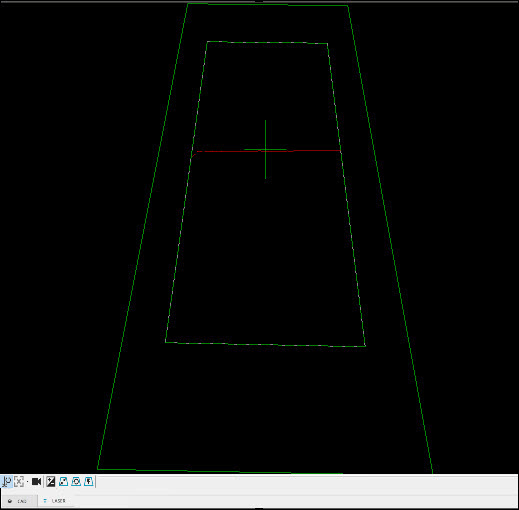
La vue Laser de la fenêtre d'affichage graphique vous permet d'afficher ce que « voit » le capteur. Vous pouvez accéder à cette vue Laser chaque fois que vous cliquez sur l'onglet Laser.
Vous pouvez utiliser la vue Laser lors du calibrage du palpeur laser, du scanning et de la mesure d'éléments automatiques. Cet onglet présente les informations employées par PC-DMIS. Lors du scanning, PC-DMIS ignore les données en dehors du rectangle de la région de coupe. Pour plus d'informations, voir la capture d'écran dans « Boîte à outils de palpeur laser : onglet Propriétés de la région de coupe au laser ».
Fenêtre d'affichage graphique - Onglet Laser
Pour activer ou désactiver le laser dans l'onglet Laser, cliquez sur le bouton Démarrer/Arrêter ( ). Quand vous faites des changements dans la boîte à outils palpeur, vous devez désactiver et activer à nouveau le laser pour que ces changements soient appliqués dans l'onglet Laser.
Ajouts au capteur Perceptron
 Exposition auto - Ce bouton détermine automatiquement l'exposition optimale à utiliser pour les mesures. Vous devez diriger le laser vers la pièce avant de cliquer sur ce bouton. Pour plus d'informations, voir « Exposition ».
Ajouts aux capteurs Perceptron et HP-L
Depuis PC-DMIS 2019 R2, PC-DMIS ne prend plus en charge le capteur laser Perceptron. Vous pouvez toujours installer PC-DMIS 2019 R2 et ultérieur, mais PC-DMIS affiche une erreur si vous tentez d'exécuter des routines de mesure utilisant le scanner Perceptron. Pour plus d'informations, veuillez contacter le support technique.
Si vous utilisez un capteur Perceptron ou HP-L, PC-DMIS montre ces boutons :
Gain auto - Quand le capteur HP-L-5.8 est dans la plage de la pièce, cliquez sur le bouton pour apprendre le meilleur réglage de gain et mettre à jour la boîte à outils palpeur en conséquence.
 Écrêter auto - Ce bouton définit automatiquement l'écrêtage en fonction des données présentes dans l'onglet Laser.
 Réinitialiser écrêtage - Ce bouton supprime l'écrêtage existant. Ceci réinitialise toute la vue du capteur pour le mode de zoom de scanning sélectionné. Pour plus d'informations, voir « États de zoom de scanning (pour les capteurs HP-L) ».
 Centrer pièce - Ce bouton centre la pièce dans la zone d'affichage du capteur.
De plus, pour les capteurs Perceptron et HP-L, vous pouvez faire glisser la région de coupe avec la souris. Ceci vous donne une autre façon d'ajuster la région de coupe en entrant des valeurs dans la boîte à outils palpeur.
Pour des détails sur les options du capteur HP-L-10.10, voir la rubrique « Utilisation de la vidéo avec le capteur HP-L-10.10 » dans la documentation PC-DMIS Laser.
Vous devez disposer d'une connexion à Internet pour voir cette vidéo. 