Sélectionnez un palpeur de surface.
Ouvrez la boîte de dialogue Scanning linéaire depuis le menu (Insérer | Scanning | Scanning linéaire) ou cliquez sur le bouton Scanning linéaire  dans la barre d'outils Mesure du pisteur.
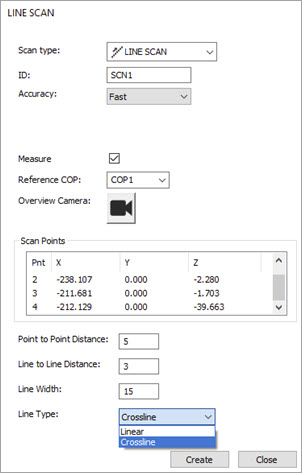
Boîte de dialogue Scanning linéaire
Vous pouvez mettre à jour l'ID de votre scanning dans la zone ID ou utiliser le nom par défaut. Il s'agit du nom de la commande de scanning que PC-DMIS affiche dans la fenêtre de modification.
Sélectionnez une option de précision dans la liste Réglages de précision de la boîte de dialogue Scanning de zone. Les options disponibles sont Standard, Rapide et Précis.
Cochez la case Mesurer si vous voulez entamer les mesures juste après avoir fermé la boîte de dialogue. Cette option est disponible quand vous exécutez PC-DMIS en mode en ligne ou hors ligne car la définition se trouve sur la CAO.
Sélectionnez un NDP dans la liste NDP de référence. Il s'agit du NDP dans lequel PC-DMIS stocke les données scannées. Si vous ne sélectionnez pas de NDP dans la liste, ou si vous entrez un NDP dans la liste qui n'existe pas encore, PC-DMIS affiche un invite pour demander si vous voulez créer un NDP.
Cliquez sur le bouton Caméra de présentation pour ouvrir la fenêtre Caméra de présentation. Cette fenêtre vous permet de définir la région et les réglages pour le scanning. Une fois terminé, cliquez sur le X en haut à droite de la fenêtre Caméra de présentation pour la fermer.
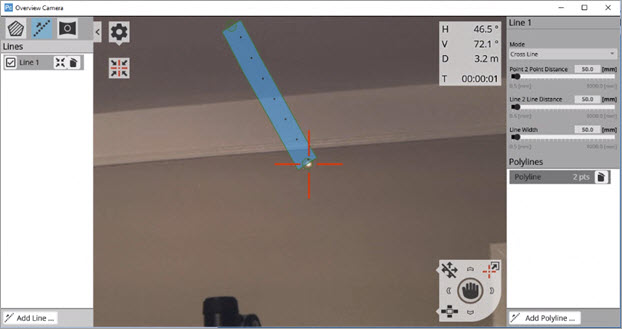
Exemple de fenêtre Caméra de présentation
Vous définissez les réglages de région dans la fenêtre Caméra de présentation. PC-DMIS stocke ces réglages dans la commande Scanning linéaire. Les réglages de région incluent Distance entre points, Distance entre droites et Augmenter/réduire la largeur.
Pour des détails sur la fenêtre Caméra de présentation avec les réglages Région, voir le manuel Leica correspondant.
Entrez une valeur dans la zone Distance entre points. Cette option indique la distance minimum séparant deux points consécutifs dans une ligne de scanning.
Entrez une valeur dans la zone Distance entre droites. Cette valeur indique la distance minimum séparant deux lignes de scanning consécutives.
Entrez une valeur dans la zone Largeur de ligne. Cette valeur indique la largeur de la ligne tracée sur le modèle CAO dans la fenêtre d'affichage graphique.
Le scanning linéaire ATS600 possède deux modes à sélectionner dans la liste Type de ligne. Pour chaque mode, vous pouvez définir un ou plusieurs points de départ et de fin pour créer un parcours.
Modes disponibles :
Linéaire - Ce mode est utile si vous voulez mesurer des périmètres ou des lignes. Si le scanning ATS600 est perpendiculaire à l'objet de mesure et que vous devez seulement mesurer des lignes, vous pouvez à présent les tracer et définir une valeur pour leur largeur. Le rayon se déplace ainsi entre les différents points en suivant le parcours le plus rapide au lieu de suivre exactement chaque ligne. Si le pisteur doit suivre une ligne parfaite en revanche, définissez la largeur de ligne à sa valeur minimum (0,5 mm).

Exemple de scanning linéaire à l'aide du type linéaire
Ligne croisée - Ce mode déplace le rayon ATS600 en va-et-vient pour collecter les points. Cette méthode est utile si vous voulez faire des coupes transversales de nuages de points.
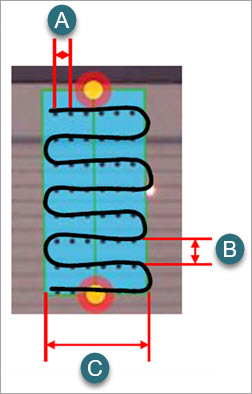
Exemple de scanning linéaire à l'aide du type ligne croisée
A = Distance entre points
B = Distance entre droites
C = Largeur de ligne
Quand vous créez une coupe transversale de nuage de points, définissez la valeur Écart pour qu'elle soit dans la largeur de la ligne croisée.
Cliquez sur Créer pour ajouter la commande de scanning linéaire dans la fenêtre de modification, puis sur Fermer pour revenir à l'écran principal de PC-DMIS.
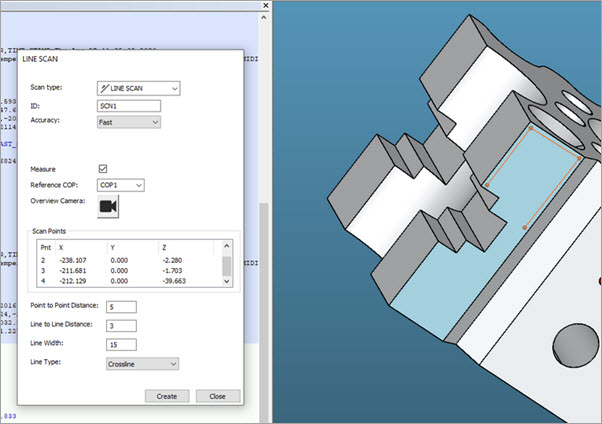
Exemple de scanning linéaire