Sélectionnez un palpeur de surface.
Ouvrez la boîte de dialogue Scanning anneau depuis le menu (Insérer | Scanning | Scanning anneau) ou cliquez sur le bouton Scanning anneau  dans la barre d'outils Mesure du pisteur.
Servez-vous de la fonction de scanning anneau ATS600 pour effectuer un scanning à 360 degrés (anneau ou dôme entier) dans un angle vertical minimum et maximum.
Pour réaliser un scanning anneau depuis la boîte de dialogue Scanning anneau et créer la commande Scanning anneau :
Sélectionnez un palpeur de surface.
Ouvrez la boîte de dialogue Scanning anneau depuis le menu (Insérer | Scanning | Scanning anneau) ou cliquez sur le bouton Scanning anneau dans la barre d'outils Mesure du pisteur.
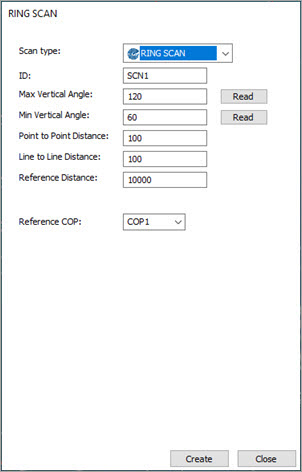
Boîte de dialogue Scanning anneau
Vous pouvez mettre à jour l'ID de votre scanning dans la zone ID ou utiliser le nom par défaut. Il s'agit du nom de la commande de scanning que PC-DMIS affiche dans la fenêtre de modification.
Entrez les valeurs Angle vertical max et Angle vertical min. Vous pouvez également cliquer sur le bouton Lire correspondant pour lire l'angle actuel depuis le pisteur.
Entrez une valeur dans la zone Distance entre points. Cette valeur indique la distance minimum séparant deux points consécutifs dans une ligne de scanning.
Entrez une valeur dans la zone Distance entre droites. Cette valeur indique la distance minimum séparant deux lignes de scanning consécutives.
Entrez une valeur dans la zone Distance de référence.
PC-DMIS prend la valeur Distance de référence pour calculer la densité entre points et entre droites comme la valeur pouvant être atteinte à cette distance. PC-DMIS calcule la quantité de droites et de points dont il a besoin pour atteindre la densité définie par Distance de référence.
Par exemple, si vous conservez les valeurs par défaut pour Distance entre points (100), Distance entre droites (100) et Distance de référence (10 000) et que vous mesurez un mur à une distance de 5 000 mm, vous devez avoir une densité supérieure.
Sélectionnez un NDP dans la liste NDP de référence. Il s'agit du NDP dans lequel PC-DMIS stocke les données scannées. Si vous ne sélectionnez pas un NDP dans la liste ou si vous en entrez un qui n'est pas encore créé, PC-DMIS affiche un invite demandant si vous voulez créer un nouveau NDP.
Cliquez sur Créer.
Rubriques associées :
Boîte de dialogue Scanning de zone, menu et options de la barre d'outils
Comment utiliser le palpeur sphérique
Exécution d'un scanning de zone
Exécution d'un scanning linéaire