Sélectionnez un palpeur de surface.
Ouvrez la boîte de dialogue Scanning de zone dans le menu (Insérer | Scanning | Scanning de zone) ou dans la barre d'outils Mesure du pisteur, puis cliquez sur le bouton Scanning de zone ( ).
).
Pour effectuer un scanning de zone depuis la boîte de dialogue Scanning de zone et créer la commande Scanning de zone, procédez comme suit :
Sélectionnez un palpeur de surface.
Ouvrez la boîte de dialogue Scanning de zone dans le menu (Insérer | Scanning | Scanning de zone) ou dans la barre d'outils Mesure du pisteur, puis cliquez sur le bouton Scanning de zone ().
Dans la boîte de dialogue Scanning de zone, vous disposez de trois méthodes pour créer un scanning de zone :
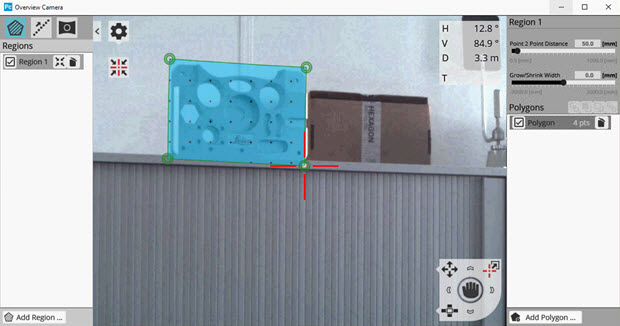
 Définir la région et les réglages du scanning de zone dans la fenêtre Caméra de présentation.
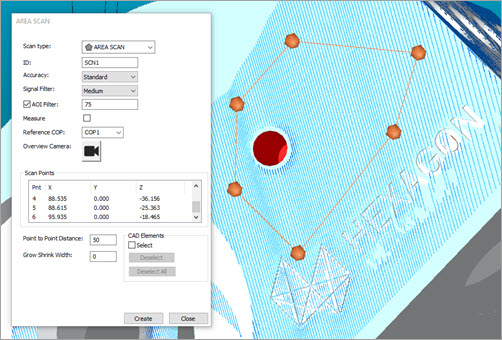
Définir la région du scanning de zone quand elle est alignée au modèle CAO.
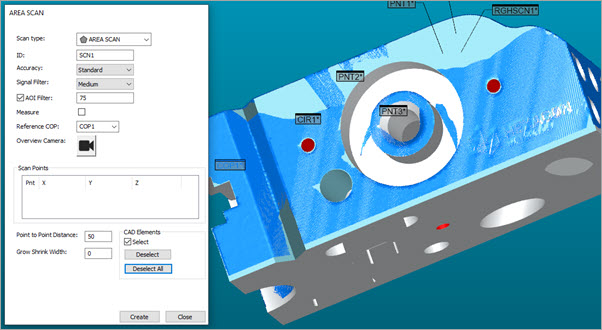
Réaliser un scanning de zone sur les surfaces CAO sélectionnées en cas d'alignement à un modèle CAO.
Vous pouvez mettre à jour l'ID de votre scanning dans la zone ID ou utiliser le nom par défaut. Il s'agit du nom de la commande de scanning que PC-DMIS affiche dans la fenêtre de modification.
Sélectionnez une option de précision dans la liste Réglages de précision de la boîte de dialogue Scanning de zone. Les options disponibles sont Standard, Rapide et Précis.
Dans la liste, sélectionnez l'option Filtre de signal.
Cochez la case Filtre AOI pour activer ce filtre si besoin est. Entrez ensuite une valeur valide.
Cochez la case Mesurer si vous voulez entamer les mesures juste après avoir fermé la boîte de dialogue. Tant que la définition existe sur la CAO, cette option est disponible quand vous exécutez PC-DMIS en mode en ligne ou hors ligne.
Dans la liste NDP de référence, sélectionnez un NDP. Il s'agit du NDP dans lequel PC-DMIS stocke les données scannées.
Sachant que PC-DMIS stocke les données dans un nuage de points, vous devez disposer d'un ID de NDP de référence valide défini dans votre routine de mesure pour créer un scanning de zone. Si vous ne sélectionnez pas un NDP dans la liste ou si vous en entrez un qui n'est pas encore créé, PC-DMIS affiche un invite demandant si vous voulez créer un nouveau NDP.
Dans la boîte de dialogue Scanning de zone, cliquez sur Créer pour ajouter la commande Scanning de zone dans la fenêtre de modification. Cliquez ensuite sur Fermer pour revenir à l'écran principal de PC-DMIS.
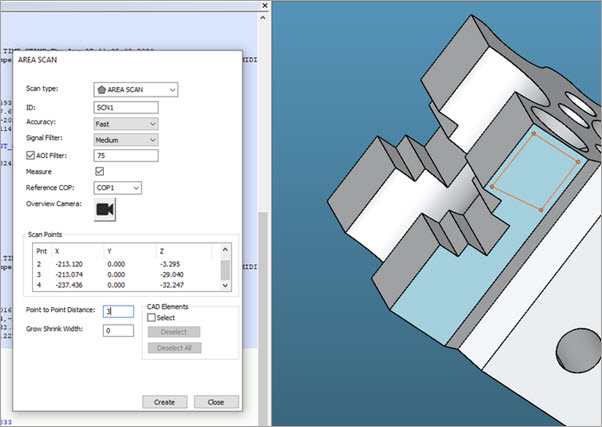
Exemple de scanning de zone

Exemple de fenêtre de modification montrant la commande Scanning de zone avec les réglages Région
PC-DMIS affiche les points du parcours du scanning et leur coordonnées XYZ dans la zone Points scanning de la boîte de dialogue Scanning de zone.
Rubriques associées :
Boîte de dialogue Scanning de zone, menu et options de la barre d'outils
Comment utiliser le palpeur sphérique
Exécution d'un scanning anneau
Exécution d'un scanning linéaire