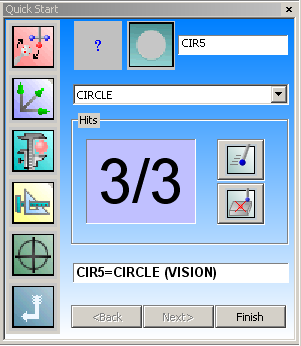
PC-DMIS Vision détermine automatiquement le type d'élément ajouter à votre routine de mesure. En fonction des palpages effectués, les éléments automatiques sont estimés quand la fenêtre Quick Start est ouverte. L'exemple ci-dessous affiche le processus d'estimation d'un élément de cercle automatique Vision, mais s'apparente à n'importe quel élément pris en charge (point d'arête, droite, cercle, logement oblong, logement carré ou encoche).
Pour mesurer un cercle automatique Vision avec le mode estimation, procédez comme suit :
Sélectionnez l'option de menu Afficher | Autres fenêtres | Quick Start pour ouvrir la fenêtre Quick Start.
Fenêtre Quick Start
Prenez votre premier palpage sur l'arête du cercle à l'aide de la manette de votre machine. Vous pouvez aussi cliquer sur l'arête de l'élément dans l'onglet Vision. La fenêtre Quick Start fait une mise à jour et affiche un palpage (1/1) dans le tampon et l'élément de POINT estimé.
Prenez un deuxième palpage de la même manière que le premier, mais à un autre endroit le long de l'arête du même cercle. La fenêtre Quick Start fait une mise à jour et affiche deux palpages (2/2) dans le tampon et l'élément de DROITE estimé.
Prenez un troisième palpage de la même manière, mais à un autre endroit le long de l'arête du même cercle. La fenêtre Quick Start fait une mise à jour et affiche deux palpages (3/3) dans le tampon et l'élément de CERCLE estimé.
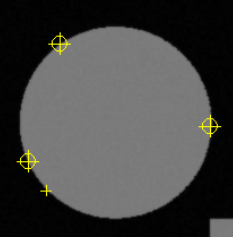
Palpages de cercle mesuré estimés
Cliquez sur le bouton Effacer palpage si l'emplacement de l'un de vos palpages ne vous plaît pas. Le palpage est alors supprimé de la mémoire tampon. Répétez les étapes 2 à 4 pour mesurer à nouveau le cercle.
Une fois que l'élément désiré a été estimé, cliquez sur Terminer. Le logiciel ajoute l'élément à votre routine de mesure.
Pour afficher la cible d'éléments, dans l'onglet Vision de la fenêtre d'affichage graphique, cliquez sur le bouton Afficher cible  (voir « Affichage en direct »). Cliquez avec le bouton droit sur la cible pour effectuer des changements de paramètres de cible commune depuis le menu en incrustation (tels que densité de point, type de sélection d'arête, insertion de cible). Pour plus de renseignements, voir « Utilisation des menus de raccourcis ».
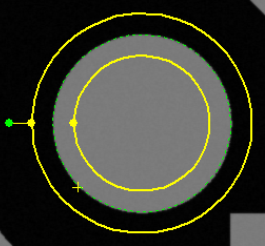
Cible de cercle dans la vue en direct
Pour modifier les paramètres de l'élément, dans la fenêtre de modification, appuyez sur F9 sur la nouvelle commande de l'élément automatique.