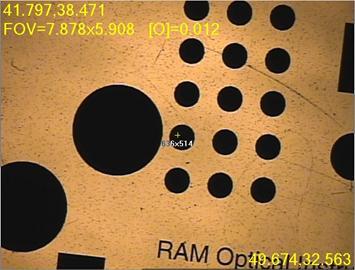
Exemple de vidéo de la fenêtre d'affichage graphique
Si le logiciel est en mode en ligne, l'onglet Vision montre la vue « en temps réel » depuis la caméra vidéo.
Si le logiciel est en mode hors ligne, l'onglet Vision affiche une vue « simulée » de ce que la caméra vidéo filme, en fonction du dessin CAO importé. Il simule la géométrie ainsi que l'éclairage. Ce processus est appelé Caméra CAO.
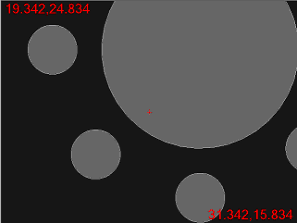
Vidéo simulée (caméra CAO)
Vous pouvez cliquer avec le bouton droit sur l'image et faire glisser le pointeur. L'image se déplace alors sous la caméra, ce qui vous permet de positionner la zone d'affichage au nouvel emplacement sur la pièce. Cette fonction marche uniquement sur une machine CND ou hors ligne.
Affichage d'éléments dans la vidéo
Vous pouvez afficher des éléments dans les routines de mesure en vidéo.
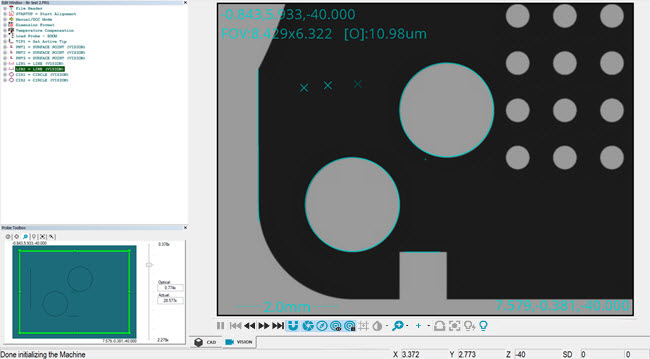
Exemple d'éléments affichés en vidéo
Tous les éléments doivent avoir environ le même vecteur et la même position Z que l'image de la caméra.
Pour afficher des éléments en vidéo, cochez la case Afficher les éléments dans la boîte de dialogue Configuration vidéo (Modifier | Fenêtre d'affichage graphique | Configuration vidéo).
Dans certaines circonstances, des éléments de la routine de mesure n'apparaissent pas dans la vidéo. Ceci se produit afin d'éviter la présence d'informations hors contexte ou que trop d'informations encombrent la vidéo.
Ces conditions sont les suivantes :
Pendant l'exécution de la routine de mesure.
Quand un gabarit se trouve sur la vidéo. Vous pouvez ensuite placer le gabarit vers un élément et l'utiliser sans qu'il y ait superposition.
Pendant le processus de recentrage.
Quand la superposition d'éclairages est active.
Quand des points mesurés ou filtrés apparaissent lors de l'édition d'un élément. Ceci vous permet de voir le point mesuré sans qu'il y ait superposition.
Pendant le traçage du profil 2D.
Rubriques associées :
Configuration de la vue en direct