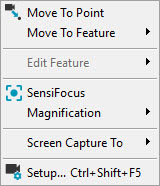
Deux menus de raccourcis sont disponibles pour accéder aux commandes et options courantes :
Menu Vue en direct
Pour accéder au menu de raccourci Vidéo, accédez à l'onglet Vision, puis cliquez avec le bouton droit où vous voulez dans l'onglet Vision, mais pas sur une cible.
Aller vers point : quand vous sélectionnez cette option, la vue bouge pour centrer l'image de la vidéo à l'emplacement où vous avez cliqué avec le bouton droit.
Déplacer vers élément : si vous sélectionnez l'un des dix éléments les plus proches dans ce sous-menu, le centre de l'image vidéo se déplace au centre de l'élément sélectionné.
Modifier élément : Si vous sélectionnez l'un des dix éléments les plus proches dans ce sous-menu, la boîte de dialogue Élément automatique s'ouvre et vous permet de modifier les propriétés de l'élément sélectionné. Voir « Boîte de dialogue Élément automatique dans PC-DMIS Vision ».
Les éléments répertoriés dans les sous-menus Déplacer vers élément et Modifier élément sont indiqués dans l'ordre croissant de distance.
SensiFocus : Accomplit un SensiFocus automatique à la position Vue en direct sur laquelle vous avez cliqué pour accéder au menu de raccourci. Voir le bouton « SensiFocus », présenté à la rubrique « Contrôles Vue en direct ».
Zoom : ce sous-menu offre une autre façon de changer le zoom de la vue de la pièce dans la caméra. Ce sous-menu contient des options qui fonctionnent comme les touches de raccourci présentées dans "Modification du zoom de l'image de la pièce".
Capture d'écran dans : Ce sous-menu permet d'enregistrer une capture d'écran de l'onglet Vision dans un fichier, dans le presse-papiers ou dans un rapport PC-DMIS. La vue actuellement sélectionnée (onglet CAO ou onglet Vision) est enregistrée.
Configurer : Cette option de menu ouvre la boîte de dialogue Configuration image en direct. Voir « Configuration de la vidéo ».
Menu Cible
Pour accéder au menu Cible vidéo, cliquez avec le bouton droit sur une cible dans l'onglet Vision.
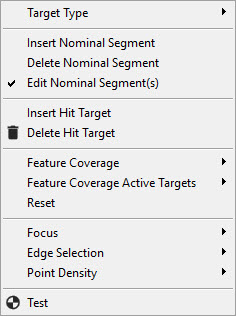
Type de cible : Cliquez avec le bouton droit sur une cible et remplacez son type par l'un des suivants : cible automatique, cible manuelle, cible de gabarit et comparateur optique. Voir « Boîte à outils palpeur : onglet Cibles de palpage », pour des informations détaillées sur chaque type de cible.
Insérer le segment nominal : Pour ajouter un segment, cliquez avec le bouton droit à l'endroit souhaité et sélectionnez l'option Insérer le segment nominal. Une poignée est ajoutée à la cible et vous permet par glissement de faire correspondre sa géométrie. Par exemple, une encoche en V peut se trouver sur une arête droite que vous devez ajouter à la cible.
Supprimer le segment nominal : Pour supprimer un segment, cliquez avec le bouton droit sur la poignée et sélectionnez l'option Supprimer le segment nominal . La poignée sélectionnée est alors supprimée. Cette opération simplifie la forme nominale d'une cible en éliminant des détails.
L'insertion et la suppression de segments nominaux s'appliquent uniquement à des éléments de profil 2D. Ces options vous permettent d'ajouter ou de supprimer des segments à une forme de profil 2D afin de correspondre avec plus de précision à l'élément.
Insérer cible de palpage : pour insérer une nouvelle cible de palpage, cliquez avec le bouton droit à l'endroit souhaité et sélectionnez l'option Insérer cible palpage. L'action n'est pas comparable à celle du bouton Insérer cible palpage de la boîte à outils palpeur qui insère de façon aléatoire une nouvelle cible de palpage.
Supprimer cible palpage : pour supprimer une nouvelle cible de palpage, cliquez dessus avec le bouton droit et sélectionnez l'option Supprimer cible palpage.
Couverture d'élément : Cet élément de menu vous permet de changer rapidement la couverture d'un élément. De nouvelles cibles sont créées ou supprimées selon le pourcentage de couverture indiqué. Voir « Contrôles de cibles de palpage », pour plus d'informations.
Cibles actives de couverture d'éléments : Cet élément de menu détermine le nombre de cibles à utiliser pour afficher le pourcentage de couverture sélectionné dans la liste Couverture d'éléments cible. Voir « Contrôles de cibles de palpage », pour plus d'informations.
Réinitialiser : pour réinitialiser les zones cible d'un élément, cliquez avec le bouton droit sur une cible de l'élément requis et sélectionnez l'option Réinitialiser. La cible ajoutée auparavant est totalement supprimée et seule reste la cible par défaut.
Focus : cette bascule on/off permet un focus avant la mesure de la cible. Chaque section de la cible peut effectuer un focus avant la détection d'arête. Identique à l'option dans « Boîte à outils palpeur : onglet Focus ».
Sélection d'arête : Cliquez avec le bouton droit sur une cible et changez la méthode de sélection de l'arête cible en choisissant parmi celles qui suivent : cible automatique, cible manuelle, cible de gabarit et comparateur optique. Voir « Boîte à outils palpeur : onglet Cibles de palpage », pour des informations détaillées.
Densité points : Pour changer la densité de points de la cible, cliquez avec le bouton droit sur une cible et sélectionnez l'option de menu nécessaire dans le sous-menu Densité points. Voir « Jeu de paramètres d'arête », pour en savoir plus sur les options Densité de point disponibles.
Test : Pour tester un élément, cliquez dessus avec le bouton droit et sélectionnez l'option Tester. Voir la rubrique « Contrôles Vision - Boutons de commande », pour en savoir plus sur les fonctions de test.