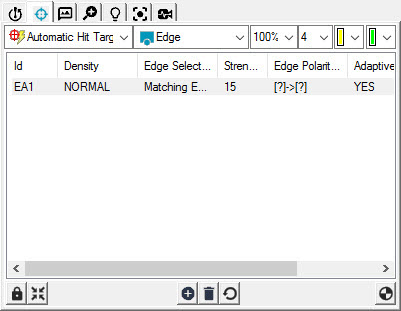
Pour modifier une valeur, cliquez avec le bouton droit sur celle en cours pour la cible souhaitée. Si une valeur indique N/A, ce paramètre est « non applicable » au jeu actuel.
ID : cette colonne affiche un identificateur unique pour l'élément dans la liste cible. Ce même ID est utilisé dans l'infobulle pour la cible dans l'onglet Vision de la fenêtre d'affichage graphique.
Type Min/Max : pour le point d'arête, quand l'option Min, Max ou Moyenne est sélectionnée, la cible est en fait une région rectangulaire. Elle a des directions de scanning et la taille de la zone rectangulaire est modifiable. Plusieurs scannings d'arête sont créés parallèles à la direction du scanning de la cible pour la détection d'arête dans la région rectangulaire définie. Un point est détecté pour chaque scanning d'arête et le résultat est calculé en fonction de l'option sélectionnée.
Les options disponibles sont :
Aucun : renvoie un point d'arête normal avec une seule cible de droite traversant l'arête. Un seul point est détecté.
Min : renvoie le point correspondant à la distance minimum depuis le point de scanning le long de la direction de scanning.
Max : renvoie le point correspondant à la distance maximum depuis le point de scanning le long de la direction de scanning.
Moyenne : renvoie la moyenne de tous les points détectés le long de la direction de scanning.
Densité : cette colonne affiche le type de densité pour la cible actuelle. Les types de densité disponibles sont les suivants :
L'option Densité n'est pas disponible pour des scannings de points d'arête ou de points de surface.
Aucun : ne renvoie pas les points. Choisissez ce type lorsque vous excluez une région sur la cible. Les régions exclues sont indiquées par un modèle hachuré en haut de l'élément.
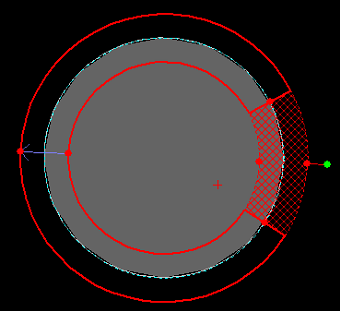
Une cible avec une région exclue indiquée par le modèle hachuré
Basse : renvoie un nombre de points minimum (un point tous les 10 pixels). Utilisez ce type de densité si votre forme d'élément ne change pas beaucoup dans cette zone ou si elle n'est pas une zone critique de votre pièce.
Normale : renvoie le nombre de points par défaut (un point tous les 4 pixels) pour ce type d'élément.
Haute : renvoie le nombre de points maximum (un point par pixel). Utilisez ce type de densité si votre forme d'élément change radicalement dans cette zone ou si elle est considérée comme une zone critique de votre pièce.
Sous scanning : définit (dans les unités en cours) la distance sous scanning appliquée à des zones non associables dans une cible (par exemple, un coin formé de deux arêtes). PC-DMIS Vision ne renvoie aucun point depuis les zones sous le scanning sur une cible et l'affichage montre la zone ignorée. PC-DMIS Vision essaie de définir la valeur Sous scanning à un réglage approprié.
L'option Sous scanning n'est pas disponible pour des scannings de points d'arête ou de points de surface.
Sélection d'arête : PC-DMIS Vision essaie de trouver et d'utiliser les moyens les plus appropriés de détecter une arête. Il prend en charge ces méthodes :
Arête dominante : souvent, lors de l'utilisation d'une lampe basse pour éclairer la pièce, vous pouvez obtenir de meilleurs résultats en renvoyant l'arête dominante (ou la plus forte).
Valeur nominale la plus proche : cette méthode détecte l'arête qualifiée la plus proche de l'arête nominale. Cela vous donne un moyen facile de sélectionner une arête non dominante pour la mesure.
Arête correspondante : cette méthode détecte l'arête dont la taille et la position correspondent le mieux à celles de l'élément requis. C'est la méthode de détection d'arête par défaut. Pour savoir comment accélérer ce type de sélection d'arête, voir la rubrique « Dépannage de PC-DMIS Vision ».
Arête indiquée : cette méthode va dans la direction du scanning défini actuellement et prélève une arête particulière dans les arêtes détectées dont la valeur de force excède celle du seuil de force d'arête. La fenêtre d'affichage graphique affiche la direction du scanning à l'aide d'une flèche bleue dans la cible. Vous pouvez inverser cette direction pour sélectionner des arêtes dans l'ordre que vous préférez.
Force : affiche le seuil de force d'arête à utiliser pendant la prise des mesures d'éléments. Lors de la recherche d'arête, le logiciel ignore les arêtes possédant une 'force' indiquée en-dessous de ce seuil. Vous pouvez changer la valeur prédéfinie pour une nouvelle valeur située dans une plage de 0 à 255. Plus le nombre est grand, plus l'arête est forte. Si PC-DMIS Vision ne renvoie pas de points suffisants sur une arête, essayez de réduire cette valeur. Si Vision renvoie un nombre d'arêtes incorrectes détectées, augmentez cette valeur.
Polarité d'arête : cette valeur détermine si l'arête observée et détectée passe du noir au blanc et/ou du blanc au noir. Elle peut être indiquée par les types d'arêtes suivants : Arête dominante, Valeur nominale la plus proche, Arête correspondante et Arête indiquée.
Le fait de définir la polarité d'arête permet aux arêtes d'une polarité spécifique d'être exclues des algorithmes, fournissant une amélioration de la vitesse. Par exemple, fixer la polarité à [|]>[] supprime toutes les arêtes qui ne sont pas noires à blanches, comme ce serait le cas pour l'arête dominante.
Direction de cible de palpage : cette valeur détermine la direction utilisée par l'algorithme lors de la détermination de la polarité. Par exemple, si vous traversez une cible dans une direction, une arête passe de blanc à noir ([ ]>[|]), mais dans l'autre direction, la même arête passe de noir à blanc ([|]>[ ]). Cette valeur est toujours disponible pour le type Arête indiquée. Si la polarité est définie à autre chose que [?]>[?], elle devient alors aussi disponible pour Arête dominante, Valeur nominale la plus proche et Arête correspondante.
N° d'arête indiquée : cette valeur affiche quelle arête utiliser pour la méthode de détection d'arête indiquée, récemment présentée. Vous pouvez indiquer une valeur de 1 à 10.
Seuil adaptatif : Choisissez YES pour gérer les variations d'éclairage. Ce réglage est par défaut défini à YES car il est approprié dans la plupart des situations. Il est par exemple nécessaire de l'activer quand votre machine n'a pas d'éclairage uniforme et que l'emplacement appris de l'élément peut varier de celui dans la zone d'affichage, lors de l'exécution.
Avec un seuil fixe, il est possible de détecter des points d'arête distincts, ce qui entraîne des erreurs de mesure ou une certaine instabilité. Toutefois, si la zone de la pièce incluse dans la bande cible change en raison de la texture ou de bruits, ces modifications peuvent donner un résultat de seuil adaptatif plus élevé que le seuil de l'arête prévue. Le résultat est que l'arête prévue n'est pas détectée. Dans ce cas, il est préférable de définir le seuil adaptatif à NON.
SensiLight : détermine si la machine doit effectuer un réglage automatique de la lumière avant la prise de mesures afin d'atteindre des résultats optimaux. Avec la valeur NON, PC-DMIS définit l'éclairage en fonction du pourcentage appris et la luminosité n'est pas ajustée automatiquement. SensiLight est faible pour un éclairage adéquat.
Lors de l'exécution, si SensiLight est activé, une vérification rapide a lieu pour veiller à ce que l'éclairage ne soit ni trop sombre ni trop clair. Si c'est le cas, il ajuste automatiquement l'éclairage pour qu'il soit adéquat. L'opérateur peut ainsi enregistrer les nouveaux réglages de cet éclairage afin qu'à la prochaine mesure de l'élément, il utilise les nouveaux réglages.
Éclairage : Affiche les valeurs d'éclairage à utiliser pour cette cible. Pour changer l'éclairage d'une cible indiquée, sélectionnez-la dans l'onglet Cibles de palpage ou Vision de la fenêtre d'affichage graphique, puis modifiez la valeur dans l'onglet Éclairage. Pour plus d'informations sur la manière de procéder, voir « Boîte à outils palpeur : onglet éclairage ».