Les contrôles affichés dans l'onglet Cibles de palpages de la boîte à outils palpeur vous permettent d'éditer, de tester et de modifier les cibles et les paramètres servant à mesurer l'élément.
Il s'agit de la barre d'outils en haut de l'onglet :
Le tableau suivant présente ce que font ces contrôles :
Bouton définir la cible |
Description |
||
|
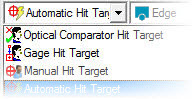
La liste Type de cible vous permet de choisir le type de cible pour créer des cibles. Les types de cibles disponibles sont : |
||
|
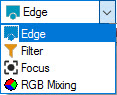
La liste Ensemble de paramètres vous permet de changer d'ensemble de paramètres :
Ils sont présentés dans « Ensembles de paramètres disponibles ». |
||
|
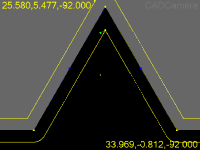
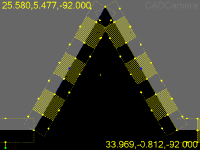
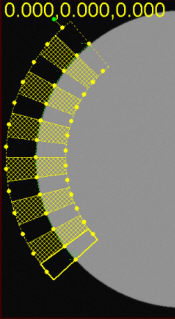
La liste Couverture élément cible vous permet de créer rapidement des sections cible afin de mesurer uniquement un sous-ensemble d'un élément. Le fait de limiter la couverture peut raccourcir le temps d'exécution des éléments. Par exemple, si vous mesurez un grand élément avec un fort grossissement, beaucoup de positions de caméra peuvent être nécessaires pour obtenir tous les points d'arête. Sélectionnez une couverture de « 10 % » pour ne mesurer que des points d'arête à certains endroits autour de l'élément, équivalant à 10 % de sa forme. Dans l'exemple ci-dessous, le même élément couvert à 100 % est modifié pour avoir de nombreuses cibles offrant une couverture de 50 %.
|
||
|
La liste Définir les cibles actives de couverture d'éléments indique le nombre de cibles à utiliser pour afficher le pourcentage de couverture sélectionné dans la liste Couverture élément cible. La valeur par défaut est 4. Par exemple, une couverture de 50% d'un arc, avec 7 cibles actives définies dans la liste, donne des sections cible qui ressemblent à ce qui suit :
Exemple de cibles actives |
||
|
La liste Couleur cible de palpage indique la couleur à appliquer aux cibles de palpage d'éléments. Ceci vous permet de différencier les éléments ou de veiller à leur visibilité sur différents types de surface. |
||
|
La liste Couleur nominale indique la couleur à appliquer à la droite nominale de l'élément. Ceci vous permet de différencier les éléments ou de veiller à leur visibilité sur différents types de surface. |
Il s'agit de la barre d'outils au bas de l'onglet :

Le tableau suivant présente ce que font ces contrôles :
Bouton définir la cible |
Description |
|
Le bouton Verrouiller les cibles de palpage à la pièce sécurise la taille, la position ou la rotation de la cible. |
|
Le bouton Centrer cible de palpage centre la cible ou la zone d'affichage. Ce qui se déplace réellement dépend du statut du boutonVerrouiller les cibles de palpage à la pièce. Si vous cliquez d'abord sur le bouton Verrouiller cibles de palpage pour pièce, puis sur le bouton Centrer cibles de palpage, PC-DMIS Vision déplace la zone d'affichage actuelle vers la cible. Ceci n'est disponible que sur les machines CND. Si vous désélectionnez le bouton Verrouiller les cibles de palpage à la pièce, puis cliquez sur le bouton Centrer cibles de palpage, la cible se déplace vers la zone d'affichage actuelle. |
|
Le bouton Insérer la nouvelle cible de palpage insère une nouvelle zone cible. Vous pouvez alors définir différents paramètres pour cette zone particulière de l'élément. |
|
Le bouton Supprimer la cible de palpage vous permet de supprimer de l'élément une cible insérée auparavant. |
|
Le bouton Réinitialiser cible(s) de palpage supprime toutes les zones cible insérées pour ne laisser qu'une cible par défaut. |
|
Le bouton Tester la cible de palpage teste la détection automatique Arête cible pour la ou les cibles actuellement sélectionnées. PC-DMIS Vision affiche tous les points détectés dans l'onglet Vision de la fenêtre d'affichage graphique. |