cliquant sur Insérer | Élément | Auto | Blob dans le menu principal,
Cliquant sur le bouton Blob  dans la barre d'outils Éléments automatiques.
Vue d'ensemble
La boîte de dialogue d'élément automatique Blob, peut être ouverte en :
cliquant sur Insérer | Élément | Auto | Blob dans le menu principal,
Cliquant sur le bouton Blob dans la barre d'outils Éléments automatiques.
Pour utiliser l'élément automatique Blob, l'élément requis doit tenir dans la zone d'affichage. Cet élément Blob est conçu pour les pièces menant à une image avec des arêtes très contrastées, un éclairage uniforme et aucun composant haute fréquence important. Elle fonctionne par exemple bien sur les pièces minces ou rétro-éclairées ou éclairées en surface sans texture spéciale.
Quand vous ouvrez la boîte de dialogue Blob, cliquez sur l'onglet Vision pour créer la cible.
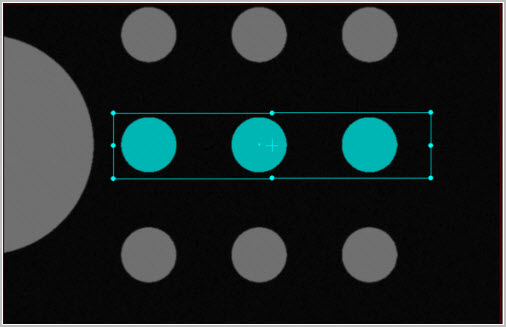
Exemple de création de la cible d'élément automatique Blob dans la vidéo
Une fois la cible créée, vous pouvez la redimensionner comme d'autres éléments automatiques. PC-DMIS met en évidence les pixels inclus dans le calcul du blob dans la vidéo.
Création d'un élément blob Vision
Pour les machines prenant en charge le déplacement CND, sélectionnez Mode CND  si vous voulez créer et mesurer l'élément automatique Blob en mode CND.
Sélectionnez Blob automatique dans la barre d'outils Élément automatique. Vous pouvez aussi sélectionner l'option de menu Insérer | Élément | Auto | Blob. La boîte de dialogue Élément automatique (blob) s'ouvre.

Boîte de dialogue Élément automatique - Blob Vision
Une fois la boîte de dialogue Élément automatique ouverte, utilisez la méthode de sélection de cible. Pour ce faire, dans l'onglet Vision, cliquez une fois sur la surface afin de déterminer l'emplacement du point. Ajustez l'éclairage et le zoom dans la boîte à outils palpeur, si nécessaire.
Cliquez aussi près que possible de l'élément CAO pour que PC-DMIS n'en choisisse pas un autre.
PC-DMIS Vision insère automatiquement les données nominales pour le blob dans la boîte de dialogue Élément automatique. Le logiciel affiche automatiquement les cibles de palpage pour le Blob.
Modifiez les informations nominales dans la boîte de dialogue Élément automatique pour qu'elles correspondent aux valeurs du blob. Ajustez aussi les valeurs dans la boîte à outils palpeur si besoin est.
Cette image et la description en dessous soulignent les éléments importants lors de la définition de Blob | Élément automatique :
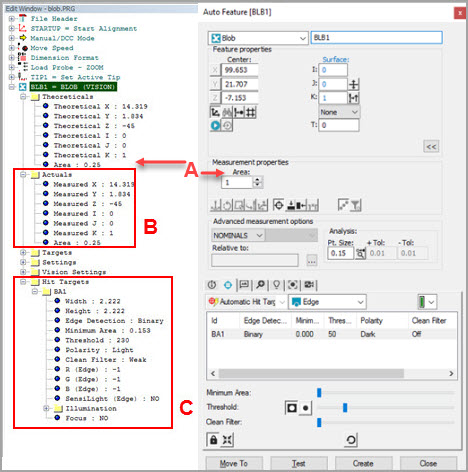
La zone Valeurs théoriques vous permet d'entrer manuellement la valeur nominale Zone dans les unités de la routine de mesure.
La zone Valeurs réelles est mise à jour automatiquement quand vous exécutez la routine de mesure.
Vous pouvez définir les paramètres de l'Élément automatique Blob comme Zone minimum , Seuil, Polarité et Filtre nettoyage, dans la section Cibles palpage de la routine de mesure, ainsi que les curseurs respectifs dans l'onglet Cibles palpage de la boîte de dialogue Blob | Éléments automatiques (illustrée ci-dessous).r
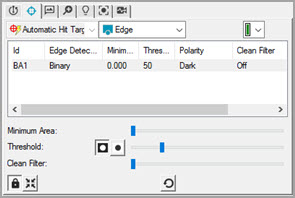
Onglet Cibles palpage de la boîte de dialogue Blob | Éléments automatiques
Curseur Zone minimum - Le curseur Zone minimum sert à ajuster la valeur. L'échelle du curseur est déterminée par la taille cible, sachant que le maximum est défini comme la moitié de la zone calculée dans la cible.
Curseur Seuil et boutons Polarité - Vous pouvez vous en servir pour déterminer les pixels que le logiciel inclut dans le calcul d'élément. Si le bouton de polarité Foncé est sélectionné, le logiciel utilise tous les pixels dans la zone cible sous le seuil. Si le bouton de polarité Clair est sélectionné, le logiciel utilise tous les pixels dans la zone cible au-dessus du seuil. Le curseur Seuil sert à définir la plage de pixels de la zone cible pour le bouton de polarité sélectionné.
Curseur Filtre Nettoyer - Utilisez cette option pour appliquer le filtre permettant de supprimer du bruit comme de la poussière. L'intensité détermine la taille du bruit à supprimer. Les options sont : Off, Faible, Moyen et Fort.
Quand l'onglet Cibles palpage est actif dans la boîte à outils palpeur, le logiciel met en évidence les pixels formant le blob dans la vue Vidéo. Les pixels en évidence sont automatiquement mis à jour quand vous modifiez des paramètres importants.
Cliquez sur Créer dans la boîte de dialogue Élément automatique afin d'ajouter le blob à la routine de mesure.
PC-DMIS ne prend actuellement pas en charge la fonctionnalité d'élément automatique Blob avec la capture multiple (voir la section Capture multiple dans la rubrique d'aide Vision « Configuration de la vidéo » pour des détails.)
Enregistrez la routine de mesure pour une exécution future. Voir « Remarque sur l'exécution d'une routine de mesure Vision ».
Renvoi de la zone du Blob avec des expressions
Si vous devez renvoyer la valeur théorique ou mesurée pour un blob, vous pouvez utiliser les extensions .AREA ou .TAREA avec son ID. Elles renvoient les valeurs de zone mesurée et de zone théorique du blob, respectivement. Pour plus d'informations, voir la rubrique « Références de type double », au chapitre « Utilisation d'expressions », de la documentation Core.
Vous pouvez accéder aux blobs individuels figurant dans l'élément automatique Blob. Ces exemples illustrent comment procéder :
Assign / V1 = blb1.Numhits
Assign / V2 = blb1.hit[C].XYZ
Assign / V3 = blb1.hit[C].AREA
Retour à la zone du blob avec la dimension d'emplacement
Dans la boîte de dialogue Emplacement d'élément (Insérer | Dimension | Emplacement), dans la zone Axes, vous pouvez cocher la case Zone pour que votre rapport calcule et affiche la zone du blob. Apparaît comme « AR » dans le rapport et dans la fenêtre de modification en mode commande. Pour plus d'informations, voir la rubrique « Cotation d'emplacement », au chapitre « Utilisation de dimensions existantes », dans la documentation Core de PC-DMIS.