Sélectionnez Mode CND  pour créer et mesurer des polygones en mode CND et que votre machine prend en charge le déplacement CND.
Sélectionnez Polygone auto  dans la barre d'outils Élément auto (Insérer | Élément | Auto | Polygone). La boîte de dialogue Élément auto s'ouvre pour le polygone auto.
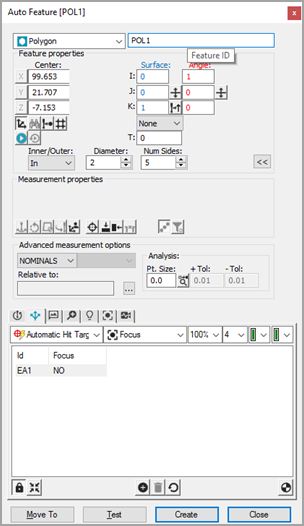
Boîte de dialogue Élément automatique - Polygone Vision
Dans la boîte de dialogue Élément automatique ouverte, sélectionnez un polygone de l'une des deux façons suivantes :
Méthode de sélection CAO - Dans l'onglet CAO, cliquez une fois près de l'arête du polygone sur la surface CAO afin d'établir l'emplacement du polygone.
Méthode de sélection cible - Pour utiliser cette méthode pour sélectionner un polygone, procédez comme suit :
Dans la zone Propriétés de l'élément de la boîte de dialogue, entrez la valeur - ou utilisez les flèches haut et bas pour la définir- dans la zone Nb de côtés.
Dans la fenêtre d'affichage graphique, cliquez sur l'onglet Vision pour afficher la fenêtre Vidéo.
Cliquez sur deux points sur la première arête, puis cliquez une fois sur tous les autres côtés pour définir l'élément. Le nombre total de côtés doit correspondre à la valeur dans la zone Nb de côtés définie à la première étape.
Ajustez l'éclairage et le zoom, si nécessaire.
Cliquez aussi près que possible de l'élément CAO pour que PC-DMIS n'en choisisse pas un autre.
PC-DMIS Vision insère automatiquement les données nominales pour le polygone dans la boîte de dialogue Élément automatique. Le logiciel affiche automatiquement les cibles de palpage pour le polygone.
Modifiez les informations nominales dans la boîte de dialogue Élément automatique pour qu'elles correspondent aux valeurs du polygone. Ajustez aussi les valeurs de la boîte à outils palpeur si besoin est.
Cliquez sur Tester pour tester la mesure du polygone.
Cliquez sur Créer dans la boîte de dialogue Élément automatique afin d'ajouter le polygone à la routine de mesure.
Enregistrez la routine de mesure pour une exécution future. Voir « Remarque sur l'exécution d'une routine de mesure Vision ».