Pour les machines prenant en charge le déplacement CND, sélectionnez Mode CND  si vous voulez créer et mesurer des logements carrés en mode CND.
Sélectionnez Logement carré auto dans la barre d'outils Élément automatique. Vous pouvez aussi sélectionner l'option de menu Insérer | Élément | Auto | Logement carré. La boîte de dialogue Élément automatique (logement carré) s'ouvre.
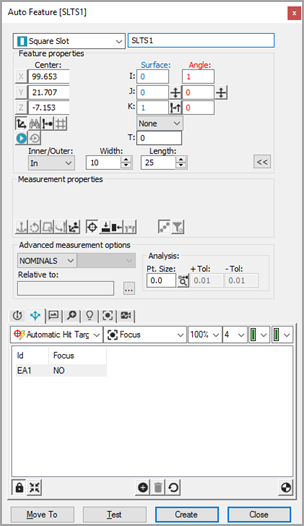
Boîte de dialogue Élément automatique - Logement carré Vision
Avec la boîte de dialogue Élément automatique ouverte, sélectionnez un logement carré de l'une des deux façons suivantes :
Méthode de sélection CAO - Dans l'onglet CAO, cliquez une fois près de l'arête du logement carré sur la surface CAO afin d'établir l'emplacement du logement carré.
Méthode de sélection de cible - Dans l'onglet Vision, cliquez sur deux points sur l'une des deux arêtes latérales plus longues, puis sur un point sur l'une des deux arêtes finales, puis une fois sur l'autre arête latérale plus longue et enfin une fois sur l'autre arête finale. Ceci établit l'emplacement du logement carré. Ajustez l'éclairage et le zoom, si nécessaire.
Cliquez aussi près que possible de l'élément CAO pour que PC-DMIS n'en choisisse pas un autre.
PC-DMIS Vision insère automatiquement les données nominales pour le logement carré dans la boîte de dialogue Élément automatique. Le logiciel affiche automatiquement les cibles de palpage pour le logement carré.
Modifiez les informations nominales dans la boîte de dialogue Élément automatique pour qu'elles correspondent aux valeurs de le logement carré. Ajustez aussi les valeurs de la boîte à outils palpeur si besoin est.
Cliquez sur Tester pour tester la mesure du logement carré.
Cliquez sur Créer dans la boîte de dialogue Élément automatique afin d'ajouter le logement carré à la routine de mesure.
Enregistrez la routine de mesure pour une exécution future. Voir « Remarque sur l'exécution d'une routine de mesure Vision ».