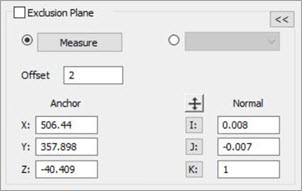
Si possono usare i piani di esclusione per rimuovere tutti i punti entro una certa zona del piano. Per abilitare questa funzione selezionare la casella di opzione Piano di esclusione.
Si può fare clic sul pulsante Comprimi  per nascondere parti della finestra di dialogo Impostazioni della raccolta dei dati laser o fare clic sul pulsante Espandi
  per visualizzarne le parti nascoste.
Quando si seleziona la casella di opzione Piano di esclusione, il software attiva il pulsante Parametri di raccolta dati nuvola di punti ( ) per il piano di esclusione definito. Se il pulsante sulla barra degli strumenti è premuto, il filtraggio è abilitato. Una volta attivato il piano di esclusione, il software lo usa nell'esecuzione successiva della routine di misurazione.
Si può sapere quando il piano di esclusione è attivo nella routine di misurazione dal come il pulsante Parametri di raccolta dati nuvola di punti appare nelle barre degli strumenti QuickCloud o Nuvola di punti. Se il pulsante appare premuto, il piano di esclusione è attivo, altrimenti non è attivo.
Ci sono tre modi per definire un piano di esclusione.
1. Misura
Usare un tastatore a contatto o un sensore laser per misurare il piano di esclusione.
Fare clic sul pulsante Misura, quindi acquisire tre punti con un tastatore a contatto per misurare il piano di esclusione. Con un sensore laser, eseguire la scansione della superficie del piano. Se esiste già un allineamento, il piano è definito automaticamente in tale allineamento. In caso contrario, il piano è definito usando le coordinate della macchina. Se cambiano, occorre ridefinire il piano.
2. Immettendo i valori XYZ e IJK
Si può definire un piano di esclusione anche mediante la sua normale e un punto di ancoraggio. Il piano di esclusione è indipendente dal filtraggio dei dati.
Per definire un piano di esclusione, procedere come segue.
Se necessario, modificare le posizioni XYZ delle ancore.
Se necessario, fare clic sul pulsante I, J o K della normale relativa al piano e modificarne il valore. Si può cambiare automaticamente la direzione della normale facendo clic sul pulsante Inverti direzione  .
.
Se PC-DMIS è in modalità online, è possibile fare clic sul pulsante Misura per misurare il piano di esclusione definito.
Fare clic su OK per salvare le impostazioni.
3. Selezionare un piano esistente
Selezionare un piano esistente (un piano che esiste già nella routine di misurazione) nell'elenco Elemento piano di esclusione. I campi Ancora e Normale (vettore) vengono aggiornati di conseguenza.
Se si seleziona un piano esistente, questo diventa il nuovo piano di esclusione usato per la nuvola di punti quando si riesegue la routine di misurazione e si rimisura il piano. Questo è utile per i dispositivi portatili se si sposta il dispositivo o se si sposta il pezzo su una superficie differente.
Scostamento - Serve a distanziare il piano del valore immesso (in unità di misura della routine di misurazione) nella direzione normale definita.
Vedere anche: