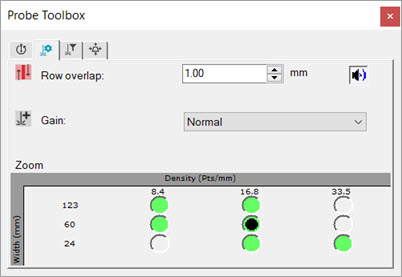
Casella degli strumenti del tastatore - scheda Proprietà della scansione laser
La scheda Proprietà della scansione laser definisce le modalità con cui PC-DMIS acquisisce i dati della scansione e se le linee di scansione e le visualizzazioni dell'elemento appaiono nella finestra di visualizzazione grafica.
 Mostra/Nascondi strisce - Questo pulsante attiva e disattiva la visualizzazione delle strisce laser sul modello del pezzo. Facendo clic su questo pulsante, per visualizzare in tempo reale nella finestra di visualizzazione grafica le strisce della scansione laser. PC-DMIS limita la visualizzazione delle strisce nella finestra di visualizzazione grafica alla distanza dall'elemento nominale più il valore della sovrascansione. Il software usa il valore della sovrascansione per controllare l'entità del taglio e la visibilità della striscia. Il grafico seguente mostra un esempio di come vengono visualizzate queste strisce laser.
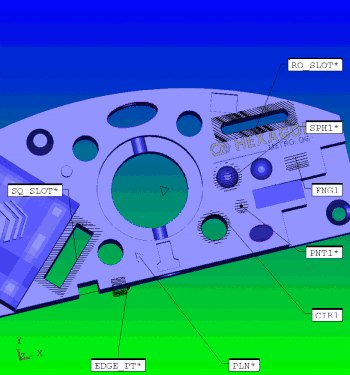
Elementi di scansione che mostrano le strisce
 Attivazione/Disattivazione suono - Questo pulsante attiva e disattiva il sonoro. Vedere "Uso di eventi sonori".
 Attivazione/disattivazione strumenti di visualizzazione - Questo pulsante attiva e disattiva la visualizzazione degli strumenti di visualizzazione a colori. Per ulteriori informazioni, vedere "Informazioni sugli strumenti di visualizzazione".
 Mostra/Nascondi punti segregati - Questo pulsante attiva e disattiva la
  visualizzazione di quei punti che il software passa al motore di estrazione degli elementi in base alle impostazioni attuali.
 Inizializza tastatore - Questo pulsante avvia o inizializza il laser, cosa che richiede circa 15 secondi ed è disponibile solo per le configurazioni portatili. Non è possibile fare nulla con il laser finché non lo si inizializza.
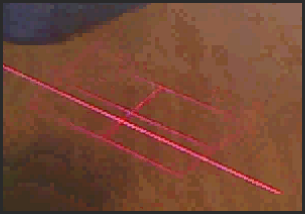
 Proiettore: questo pulsante è disponibile solo per i sensori Perceptron V5 su bracci manuali. Fare clic su questo pulsante per proiettare una griglia di luce rossa che brilla sul pezzo e funziona some un reticolo su un bersaglio. Avvicinando o allontanando il tastatore dal pezzo, la linea di scansione laser si sposta all'interno di questo bersaglio. Per ottenere risultati ottimali, la linea di scansione del laser dovrebbe essere allineata all'asse del bersaglio. Ha praticamente la stessa funzione dell'indicatore della linea di scansione e permette di mantenere il tastatore all'altezza ottimale quando si misura il pezzo. Poiché questa opzione è disponibile solo nelle applicazioni manuali, PC-DMIS disabilita l'icona se si usa la casella degli strumenti del tastatore nella finestra di dialogo Elemento automatico.
A partire dalla versione 2019 R2, PC-DMIS non supporta più i sensori laser Perceptron. Può essere ancora possibile installare PC-DMIS 2019 R2 e versioni successive, ma PC-DMIS visualizzerà un errore se si prova a eseguire routine di misurazione che usano scanner Perceptron. Per ulteriori informazioni rivolgersi all'assistenza tecnica.
 Attivazione/Disattivazione zoom automatico - Questo pulsante attiva e disattiva la funzionalità di zoom automatico del laser. Ogniqualvolta si avvia una scansione, la funzione dello zoom automatico inquadra, zooma, ruota e dimensiona dinamicamente la vista contenente i dati del tastatore laser nella finestra di visualizzazione grafica per mostrare i dati in ingresso.
È possibile ignorare le limitazioni usando le frecce in su o in giù o immettendo direttamente un valore in una qualsiasi delle caselle. Tuttavia, i valori non validi sono rifiutati dalla macchina e trasformati in numeri validi.
Vedere anche: