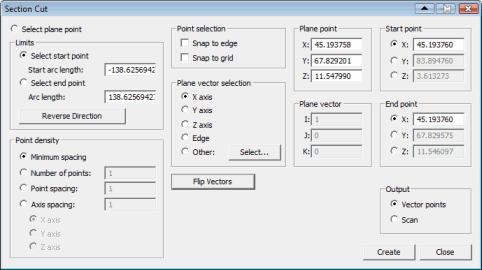
Bölüm Kesme iletişim kutusu
Not: Bölüm kesimi oluşturma hakkında ayrıntılı bilgi için, bkz. "Bölüm Kesme Oluşturma".
Öğe |
Açıklama |
Düzlem noktasını seç seçeneği
|
CAD modeli üzerinde bir noktayı seçin. Bu, kesme düzlemi noktası olur. |
Sınırlar alanı
|
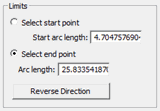
Kesişim boyunca başlangıç ve bitiş noktalarını belirtin. Noktaları Grafik Görüntüleme penceresinde seçebilir veya başlangıç ve bitiş noktasını tam olarak konumlandırmak için bir yay uzunluğu belirtebilirsiniz. Başlangıç noktası seç - Grafik Görüntüleme penceresinde başlangıç noktasını seçerek bölüm kesmesinin başlangıç noktasını seçin. Siyah kesişim çizgisinde noktayı seçin. Ekranda başlangıç noktasının konumunu belirten kırmızı bir nokta görünür. Yay uzunluğunu başlat - Bu kutuyu, kesme düzlemi noktasına göre başlangıç noktasını tam olarak konumlandırmak için kullanın. Kesme düzlemi noktası ve başlangıç noktası arasındaki yay uzunluğunu yazın. Negatif bir sayı da tanımlayabilirsiniz. Bitiş noktasını seç - Grafik Görüntüleme penceresinde bitiş noktasını seçerek bölüm kesmesinin bitiş noktasını belirtin. Siyah kesişim çizgisinde noktayı seçin. Ekranda bitiş noktasının konumunu belirten macenta bir nokta görünür. Yay uzunluğu - Bu kutuyu, bitiş noktasını tam olarak konumlandırmak için kullanın. Yazdığınız değer, başlangıç ve bitiş noktaları arasındaki yay uzunluğudur. Negatif bir sayı da tanımlayabilirsiniz. Ters Yön - Düzlem noktasından ölçülen yay uzunluğunun yönünü değiştirmek için bu düğmeyi tıklatın. |
Nokta Yoğunluğu alanı
|
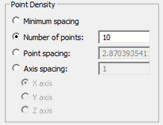
Bu alanı, nokta aralamasını ve başlangıç ile bitiş noktaları arasında hesaplanan nokta sayısını denetlemek için kullanın. Minimum Aralık - Bu seçenek, yüzeyin bölüm kesmesi boyunca olan eğriliğine göre minimum sayıda nokta kullanır. Yüzeyler düzse, başlangıç ve bitiş noktalarında yalnızca iki nokta oluşturulur. Yüzeyler eğimliyse, daha fazla nokta oluşturulur. Eğimli yüzeylerde oluşturulan nokta sayısı, OpenGL Seçenekleri iletişim kutusunda tanımlanan mozaik döşeme çarpanında ayarlanan değere göredir. PC-DMIS Çekirdek dokümantasyonunda "Tercihlerinizi Ayarlama" bölümünde "OpenGL Seçeneklerini Değiştirme" konusuna bakın. Nokta sayısı - Oluşturmak istediğiniz nokta sayısını yazın. PC-DMIS, noktaları başlangıç ve bitiş noktaları arasında eşit olarak dağıtır. Nokta aralığı - Nokta arasındaki yay uzunluğunu belirtin. Eksen aralığı - Bu seçenek, yalnızca seçili eksenler boyunca noktaların oluşumunu sınırlar. Bu seçeneği belirlediğinizde, X ekseni, Y ekseni ve Z ekseni seçenekleri etkinleşir. Bu seçeneğin yanındaki kutuyu seçili eksen boyunca aralığı tanımlamak için kullanın. Örneğin, X eksenini seçtiyseniz, noktalar belirttiğiniz değere göre X ekseni boyunca aralıklandırılır. |
Nokta Seçimi alanı
|
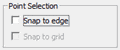
Bu alanı düzlem, başlangıç ve bitiş noktaları için birleştirme seçeneklerini belirtmek için kullanın. Kenara birleştir - Bu onay kutusu PC-DMIS programının noktayı en yakın yüzey kenarına veya yüzey sınırına birleştirip birleştirmeyeceğini belirler. Kılavuza uydur - Bu onay kutusu PC-DMIS'in noktayı en yakın kılavuz kesişimine birleştirip birleştirmeyeceğini belirler. Kılavuza uydur işlevini 3B kılavuz gösterilmiyorken de kullanabilirsiniz. 3B Kılavuzu etkinleştirmek için PC-DMIS Çekirdek dokümantasyonunun "CAD Görünümünü Düzenleme" bölümündeki "Ekran Görünümünü Ayarlama" konusuna bakın. Hem Kenara birleştir hem de Kılavuza birleştir'i seçerseniz, PC-DMIS noktayı bir yüzey kenarını veya sınırı kesen en yakın kılavuz çizgisine birleştirir. |
Düzlem Vektörü Seçimi alanı
|
Bu alanı, kesme düzlemi normal vektörünü belirtmek için kullanın. X ekseni - X ekseni vektörüne (1,0,0) dik olan kesme düzlemini ayarlar. Y ekseni - Y ekseni vektörüne (0,1,0) dik olan kesme düzlemini ayarlar. Z ekseni - Z ekseni vektörüne (0,0,1) dik olan kesme düzlemini ayarlar. Kenar - En yakın yüzey sınırı tanjant vektörüne dik olan kesme düzlemini ayarlar. Düzlem noktasını her seçişinizde, düzlem normali en yakın yüzey sınırı tanjant vektörüne güncellenir. Diğer - Kesim düzlemi normal değerlerini manüel olarak tanımlar. Seçildiğinde, Düzlem Vektörü alanına IJK değerlerini yazabilirsiniz. Ya da normal vektör olarak kullanılacak CAD modelinde bir özelliği seçmek için Seç düğmesini tıklatabilirsiniz. Seç - Kesme düzlemi normal vektörü olarak kullanmak üzere bir özellik seçmek için kullanabileceğiniz Noktaları Seç iletişim kutusunu görüntüler. Bu iletişim kutusu, PC-DMIS Çekirdek dokümantasyonunda "CAD Görünümünü Düzenleme" bölümündeki "CAD Modelini Dönüştürme" konusu içinde açıklanmıştır. |
Düzlem Noktası alanı
|
Bu alan, düzlem noktasının XYZ değerleri gösterir. Yeni değerleri el ile X, Y ve Z kutularına yazarak değerleri değiştirebilirsiniz. Belirttiğiniz nokta bir CAD yüzeyinde bulunmuyorsa, kullanılan gerçek nokta CAD modelinde korunur. Bu değerleri manuel olarak düzenleyip Düzlem Vektör Seçimi alanından Kenar seçeneği düğmesini seçtiğinizde, düzlem vektörü için kullanılan yüzey sınırı kenar vektörü, önceki düzlem vektörüne en yakın vektör olur. Başka bir deyişle, önceki düzlem vektörü ile en paralel olan kenar vektörü yeni düzlem vektörü olarak kullanılır. |
Düzlem Vektörü alanı
|
Bu alan, düzlem normali vektörünün IJK değerleri gösterir. Bu değerleri yeni değerleri I, J ve K kutularına yazarak el ile düzenleyebilirsiniz. |
Başlangıç Noktası alanı
|
Bu alan, başlangıç noktasının XYZ değerlerini görüntüler. Bu alanı ayrıca seçili eksenin değerini tanımlamak veya ayarlamak için de kullanabilirsiniz. Diğer iki eksen değerleri kesişim çizgisinden hesaplanır. |
Bitiş Noktası alanı
|
Bu alan, bitiş noktasının XYZ değerlerini görüntüler. Bu alanı ayrıca seçili eksenin değerini tanımlamak veya ayarlamak için de kullanabilirsiniz. Diğer iki eksen değerleri kesişim çizgisinden hesaplanır. |
Çıkış alanı
|
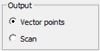
Bu alanı, bölüm kesmeden oluşturulan özelliğin veya özelliklerin türünü belirlemek için kullanın. Siz Oluştur düğmesini tıkladıktan sonra, PC-DMIS çıktı özelliğini veya özelliklerini oluşturur. Vektör noktaları - Bu seçenek, vektör noktalarının oluşturulması gerektiğini belirtir. Tara - Bu seçenek, noktalardan Doğrusal Açık taramanın oluşturulması gerektiğini belirtir. |
Vektörleri Çevir düğmesi |
Bir bölüm kesmesi oluşturduktan sonra PC-DMIS, bölüm kesmesindeki nokta sayısını yeşil oklarla tanımlar. Vektörleri Çevir düğmesi, aynı zamanda seçim için de kullanılabilir hale gelir. Bu düğme, noktaların vektörlerini temsil eden yeşil okları çevirir ve bu okların tam ters yönü göstermesine neden olur. |
Oluştur düğmesi |
Bölüm kesmesinden belirtilen özelliği veya özellikleri oluşturur. Özelliklerin türü, Çıktı alanında belirlenen seçeneğe bağlıdır. |
Kapat düğmesi |
Bölüm Kesmesi iletişim kutusunu kapatır. |